KVM虚拟机与LXC容器
KVM 虚拟机,可以简单的理解为运行在 PVE 上面的 VMware 虚拟机,而 LXC 容器可以理解为一个和宿主机使用相同内核的虚拟机。
KVM 虚拟机安装 FnOS
在所有的 AIO (All in One) 方案当中,NAS 都是必不可少的一项,但是在虚拟机中安装,可以选择的系统有很多,像飞牛的 FnOS,或者很多人非常喜欢的群晖系统镜像所做的的黑群晖。但是在很多场景下,飞牛的系统已经非常完善,也没有必要去使用一个不稳定且官方不认可的系统,况且飞牛的相册和OPPO已经达成合作,可以在OPPO的相册中直接进行照片备份,相较于一直在后台挂着飞牛APP,或者在家里偶尔打开APP来说,相册中直接的备份是最好的方案了。
打开 FnOS官网下载页面,下载 ISO 系统磁盘镜像,新建一个4G运行内存的虚拟机,开机后正常安装即可
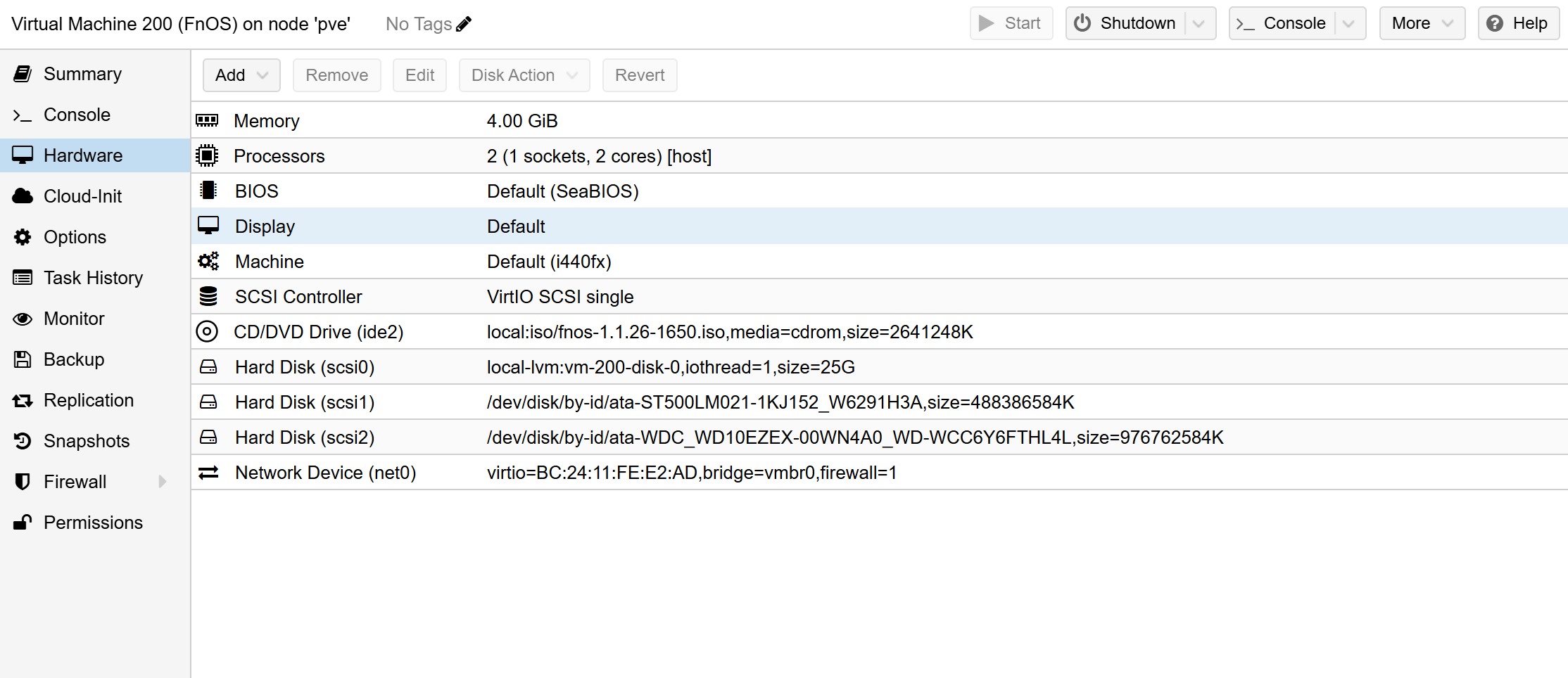
挂载硬盘
查找磁盘
ls -l /dev/disk/by-id/挂载硬盘
qm set 200 -scsi2 /dev/disk/by-id/ata-ST3160815AS_6RA37M17LXC 容器作为开发机
我觉得这个算是一个在资源配置有限的情况下的一个最优解,我之前的旧笔记本内存只有8G,运行多台可以作为开发环境的机器设备,资源配置是远远不够的,所以在这个基础上,我看上了差不多使用状况,但是资源占用相比 KVM 小很大一截的 LXC 容器。
下载 CT 模板
根据下图的提示,依次点击
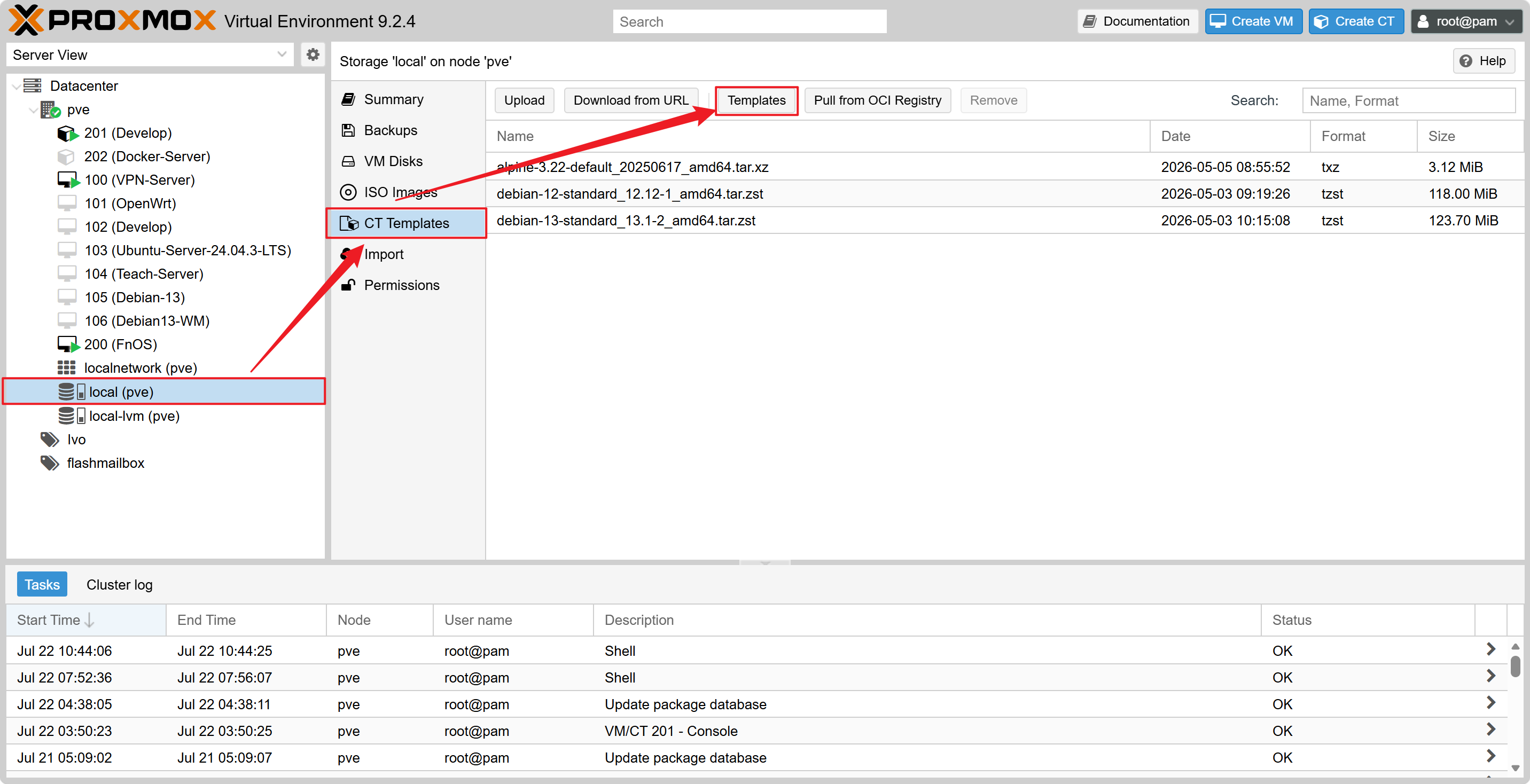
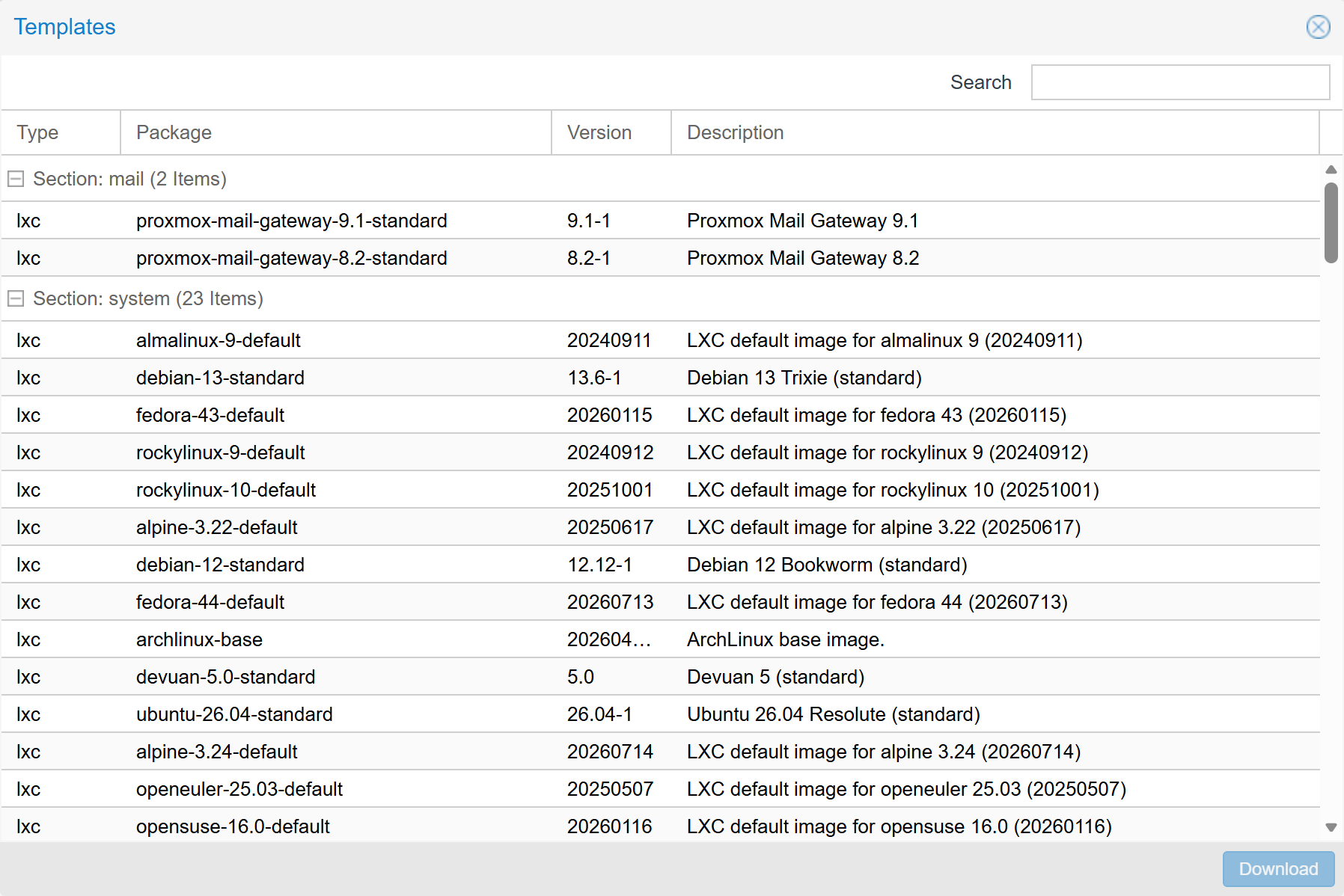
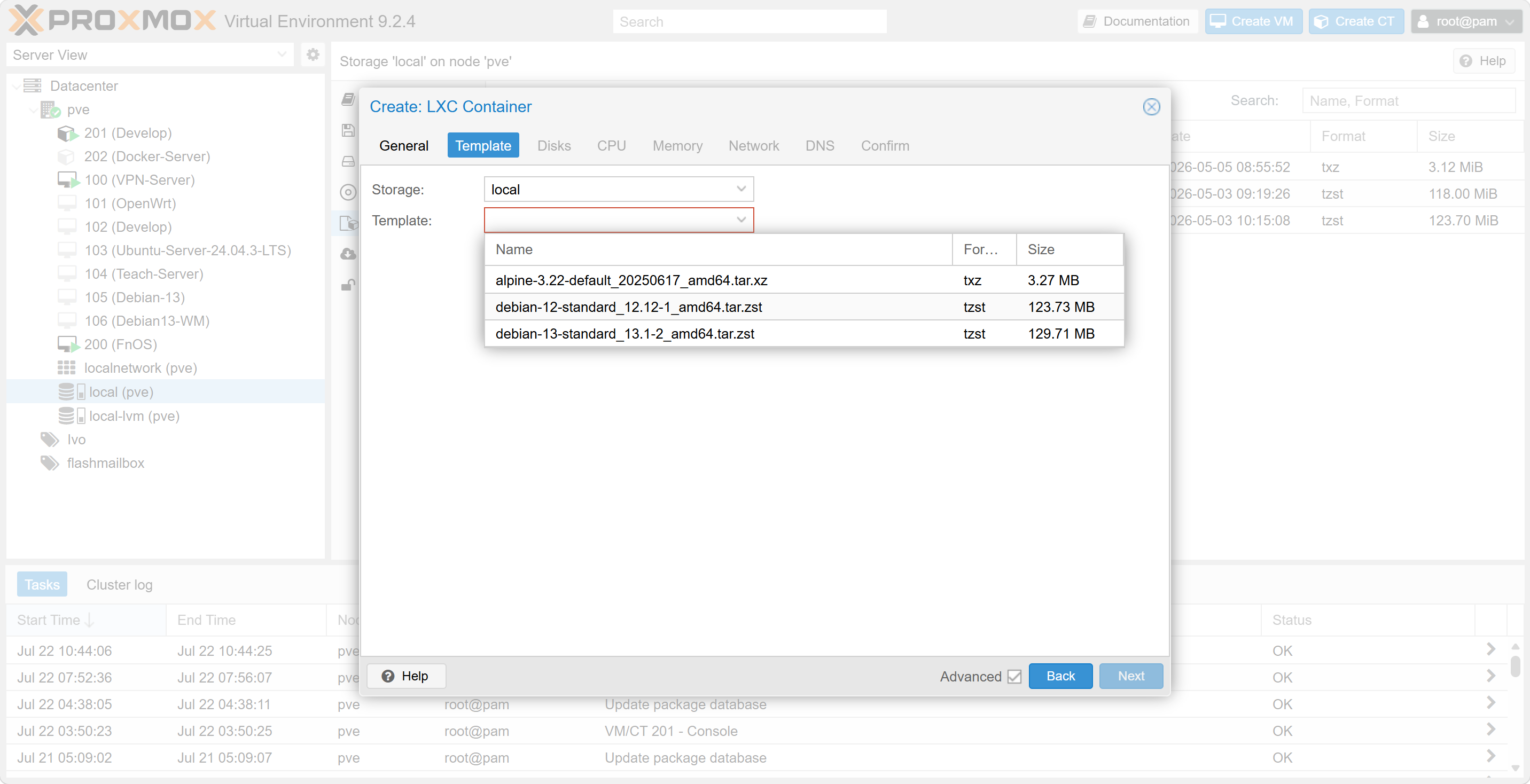
选择一个适合作为开发机的模板即可,一般开发使用 Debian Stable 即可,如果有红帽的开发需求,也可以选择 Rocky Linux 。
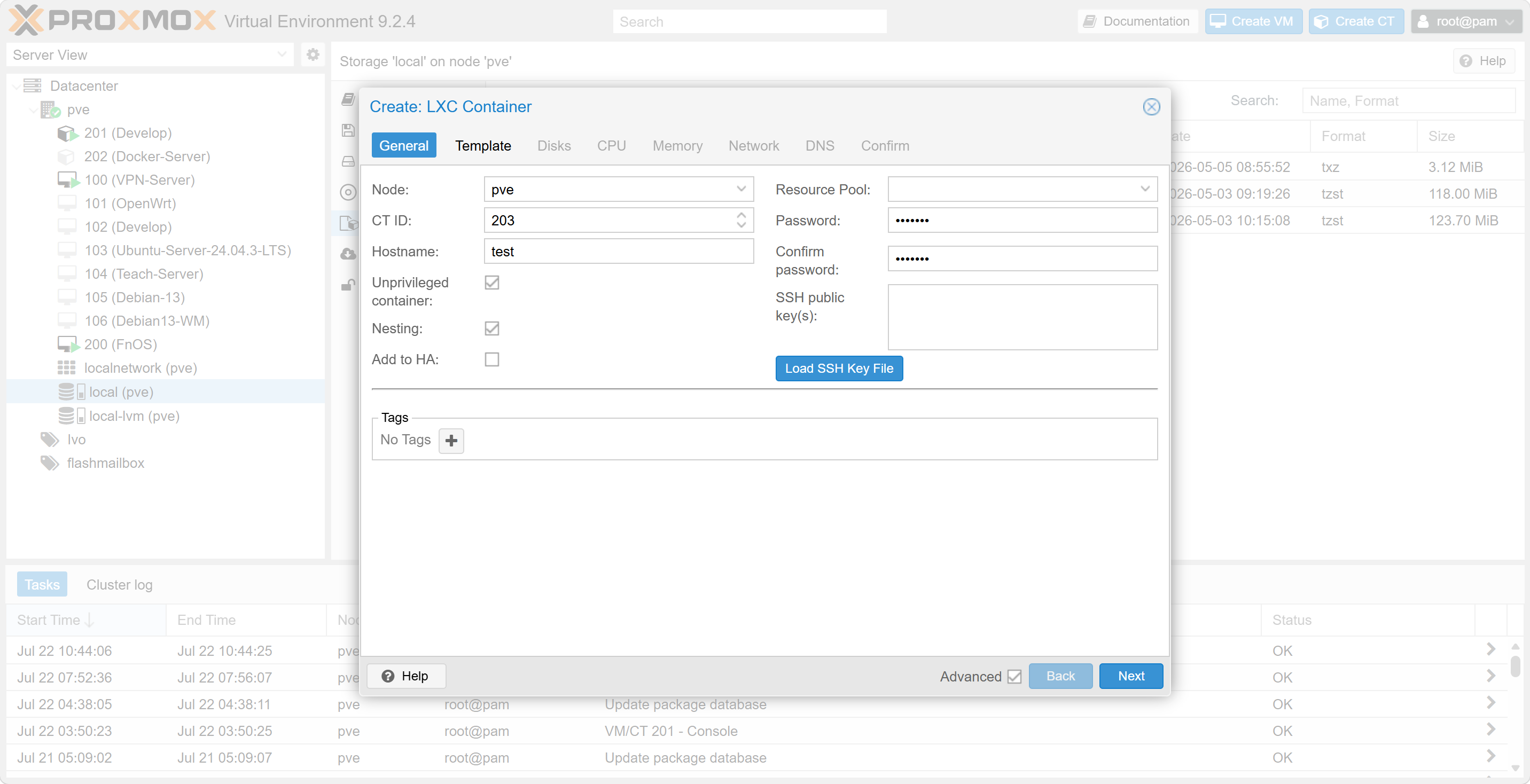
创建 LXC 容器
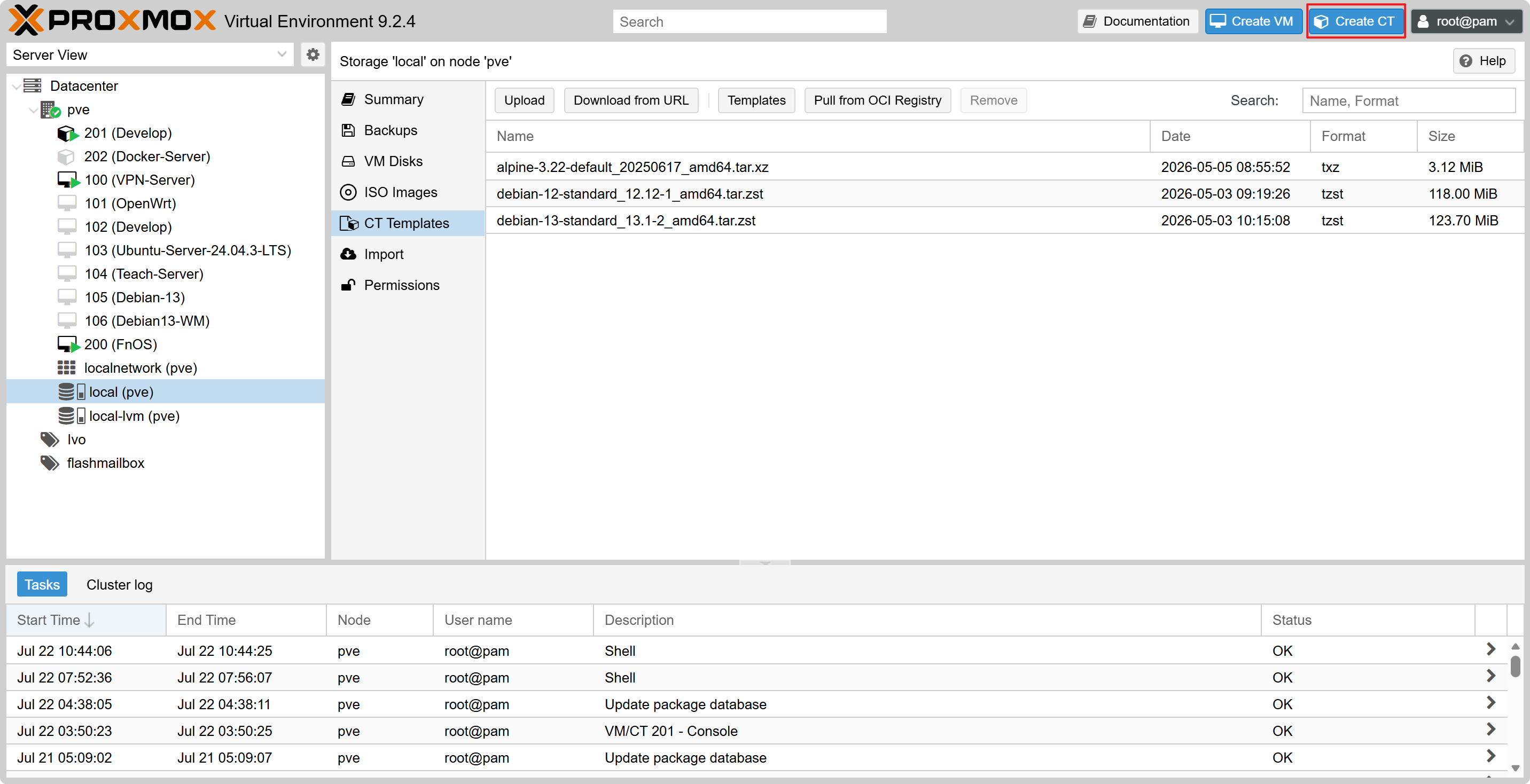
按照图片点击左上角的 Create CT,创建新的 LXC 容器
资源池如果不需要分配给用户可以选择不选择
在这个地方便可以选择 LXC 容器的系统
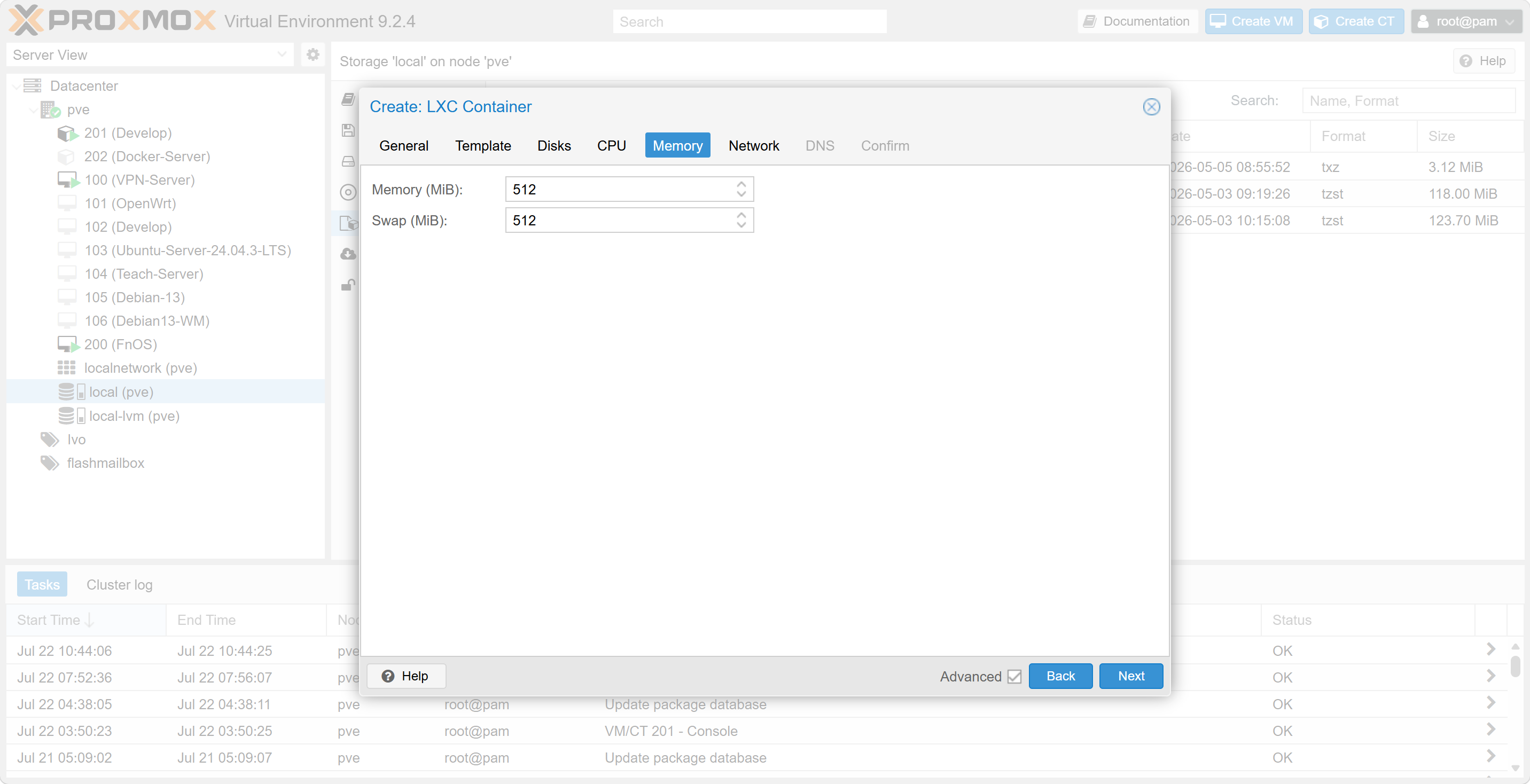
后面的一次根据自己的需要进行选择并创建这个 LXC 容器。
注:下图选择内存的地方一定要选择 swap,而不要将其设置为 0
配置 LXC 容器 TUN
为什么会讲到这个东西,其实原因很简单,就是在做项目开发的时候需要使用 Git 进行推送,但是我家的网络配置也确实没有办法像 云泽 那样部署一个独立 VLAN 去使用,所以我选择在开发机上安装 clashctl 但是 LXC 容器想要使用 TUN 还是需要一些手段的
pct set [编号] -features nesting=1
pct set [编号] -dev0 /dev/net/tun
pct restart [编号]
按照这个格式在 PVE 节点的 shell 里执行一遍,TUN 模式就能够成功开启