应用软件
相比于桌面环境,i3-wm 中软件更少更简洁,所以在安装后要自己补充,这样虽然麻烦,但是自由度会比较的高
文件管理器
文件管理上面总是使用 ls,cd 这样的命令效率肯定是没有图形界面的速度快的,但是不同人使用的都不一样,所以还是推荐两种文件管理器
图形界面 - Thunar
这个文件管理器是 Xfce 桌面环境默认使用饿文件管理器,有图形化界面,可以使用鼠标直接点击,上手程度会低很多
安装
软件源中有这个软件,可以直接进行安装
sudo apt install thunar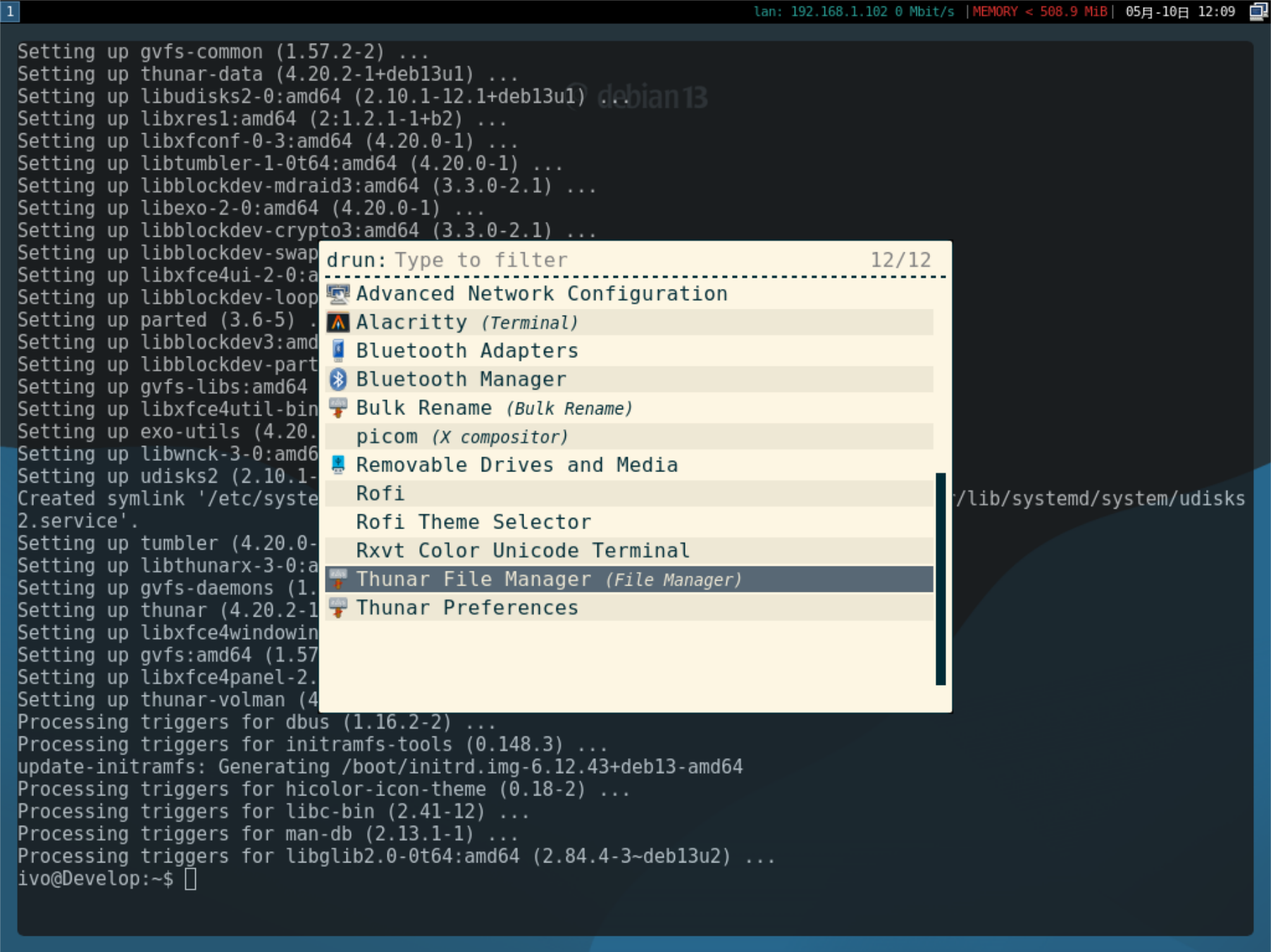
安装之后则可以在 dmenu 中找到这个文件管理器
界面
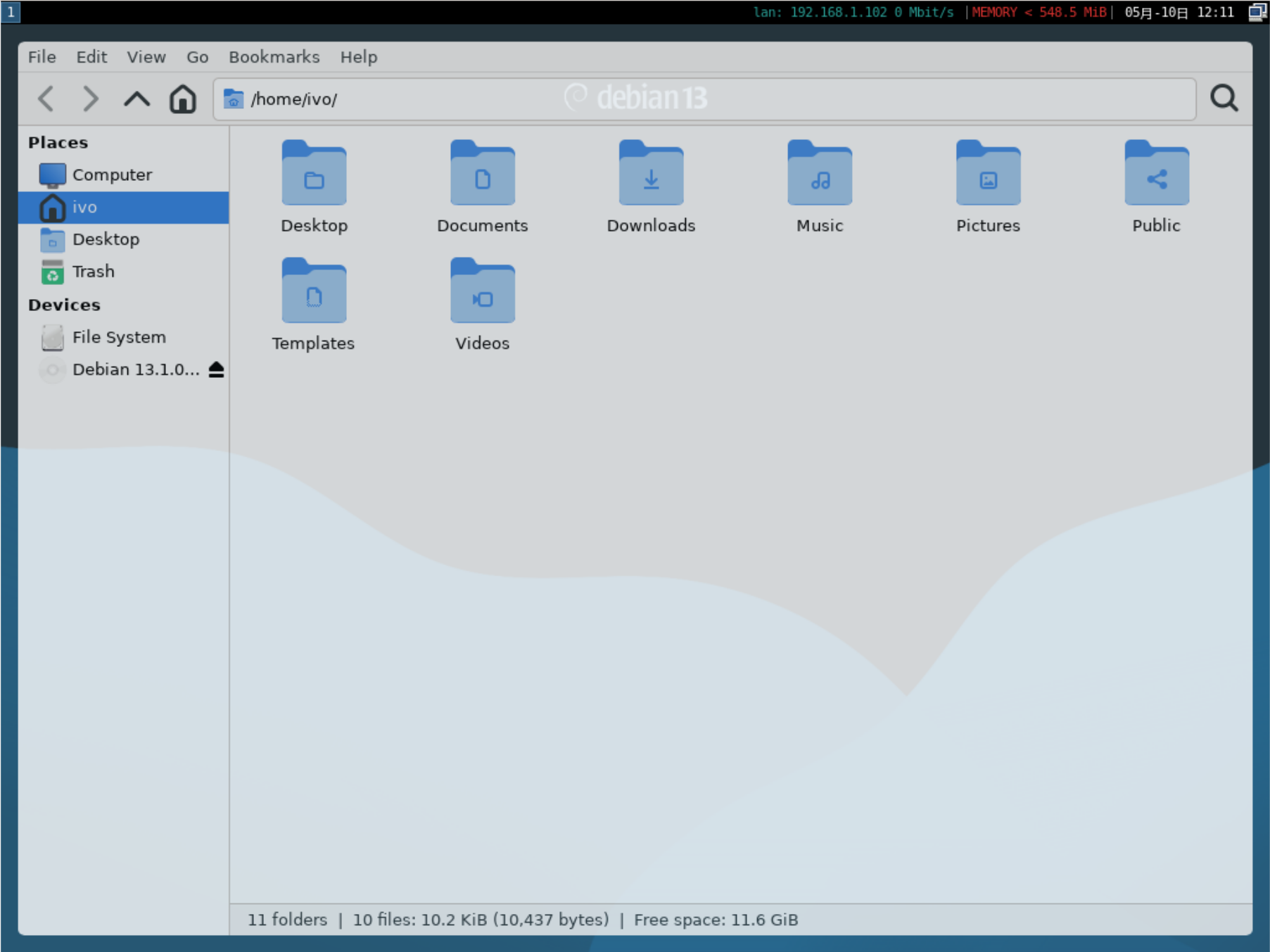
这个文件管理器最好的一点就是左侧栏,里面可以直接对 U盘 等设备进行直接挂载,图形化界面更容易理解界面交互
终端文件管理器 - Ranger
这里我没选择 Yazi 不是因为热度等问题,单纯是上手的时候使用的就是 Ranger ,所以有一些快捷键习惯不想去改变了,如果还没有还是使用,想要尝试的可以对比一下 Ranger 和 Yazi 再选择一个适合自己的
安装
软件源中有这个软件,可以直接进行安装
sudo apt install ranger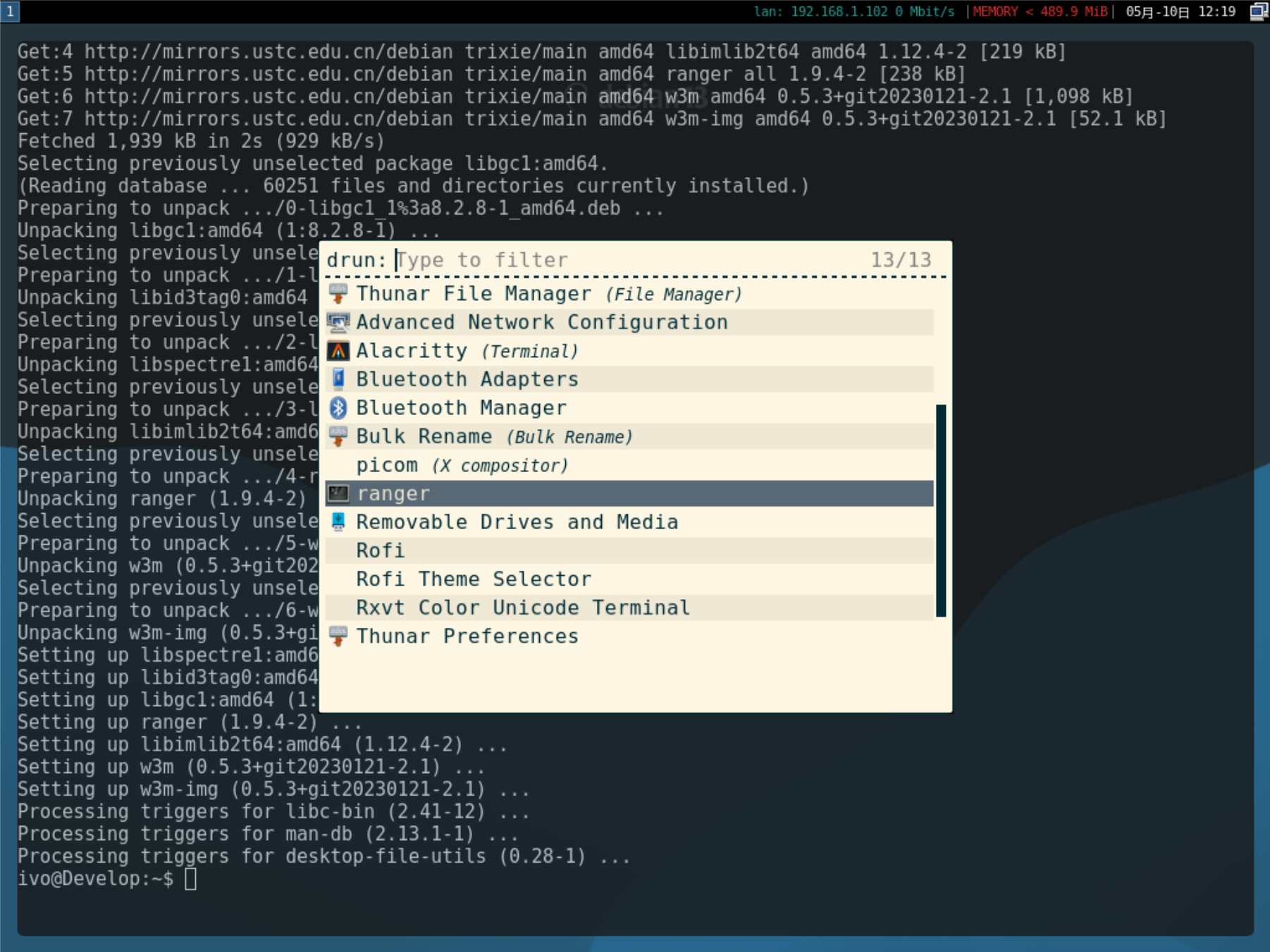
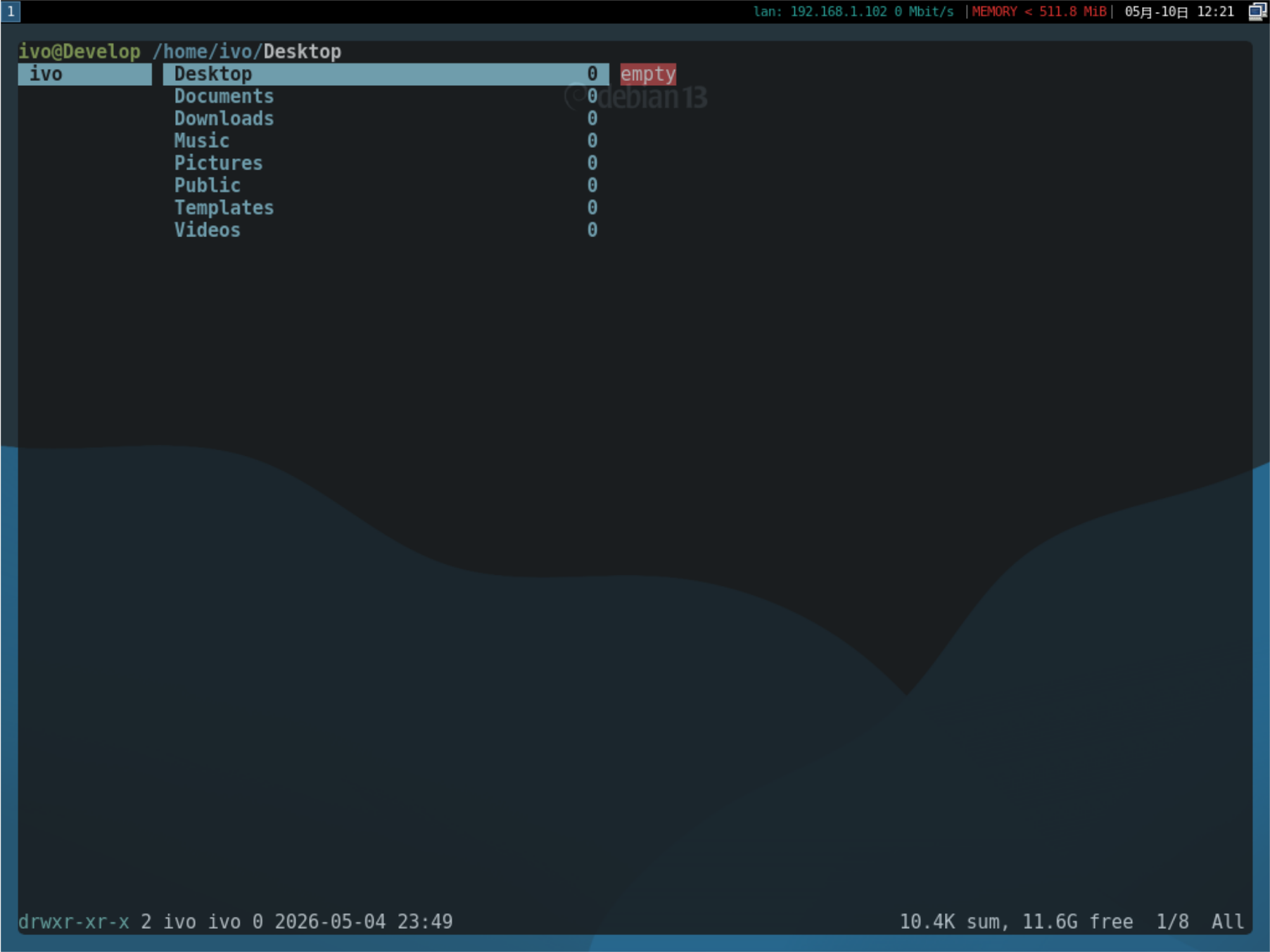
安装后 dmenu 中同样可以找到,但是我更喜欢直接在终端输入 ranger 进行打开
配置
进入配置的文件夹,ranger 的却没有文件,就像这样
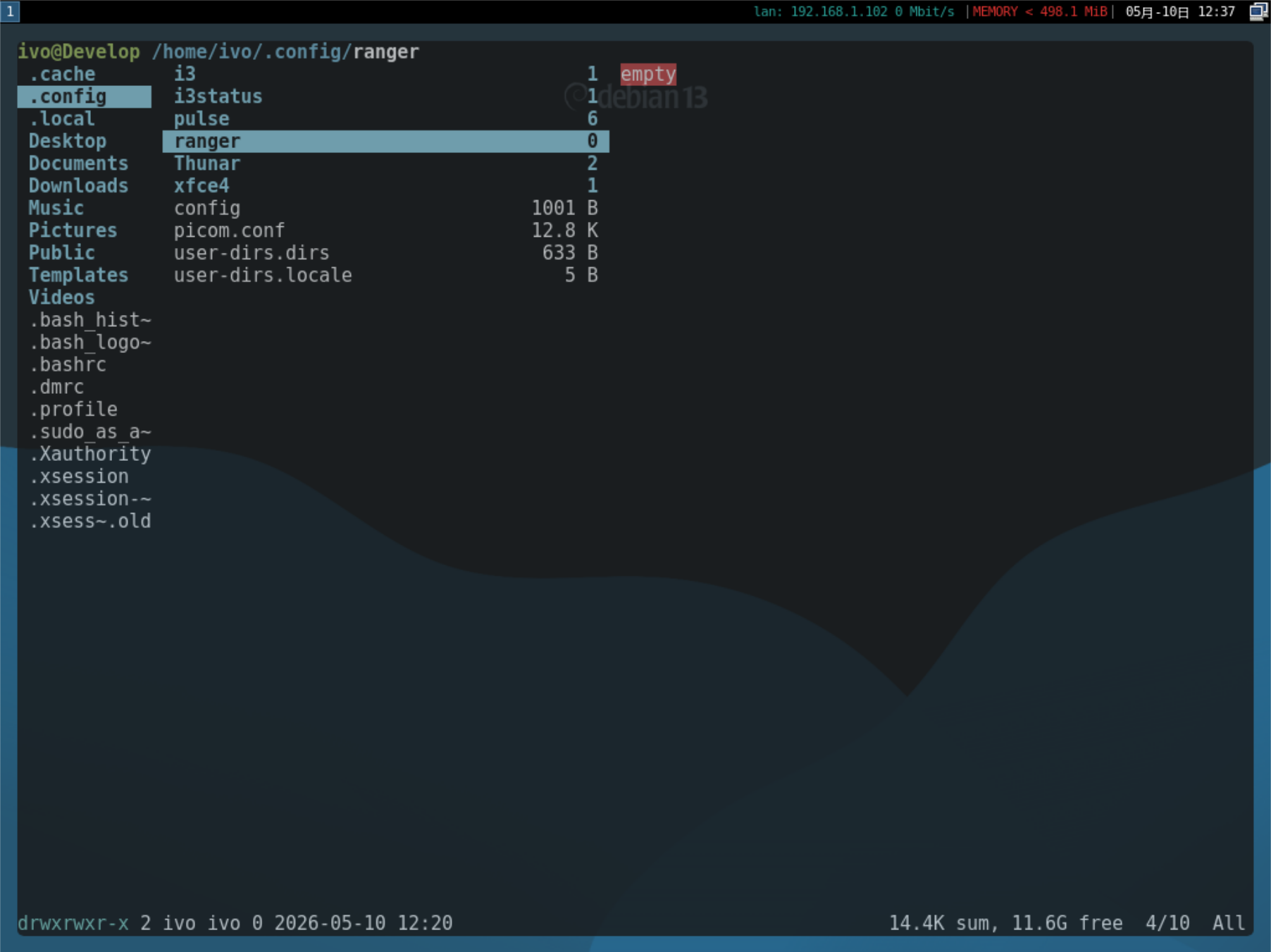
输入这个命令,ranger 会把自己的配置文件复制到用户目录下
ranger --copy-config=all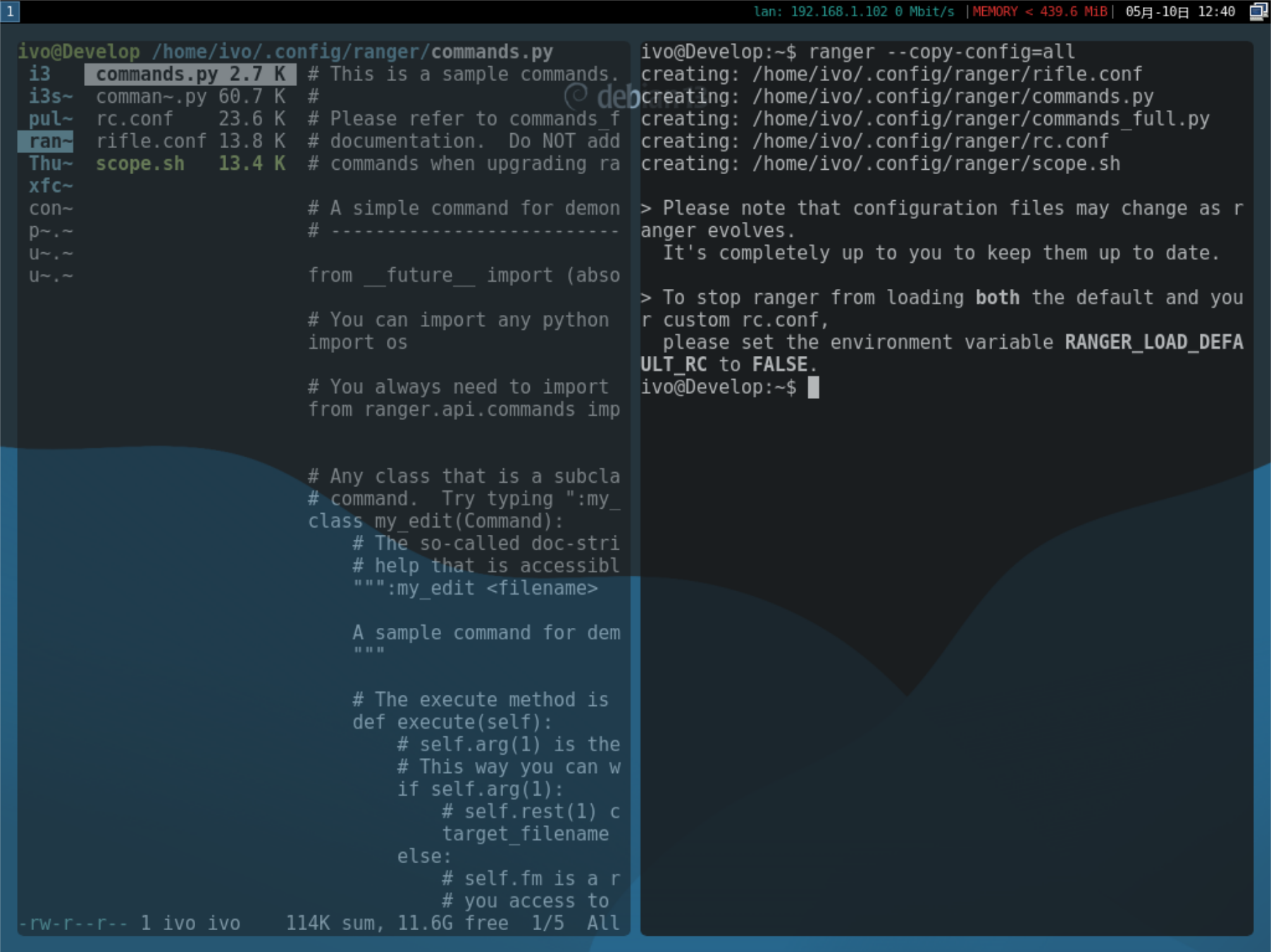
左侧文件夹内文件出现,自行编辑即可
使用
我之前使用的时候十分喜欢使用 vim ,所以也一直使用 h,j,k,l 来操作上下左右,使用 : 输入命令等等,可能也就是在键盘上使用会方便很多
提权认证
我们可以尝试安装并打开磁盘工具 Gparted ,你会发现完全打不开
打不开 Gparted 原因
磁盘分区工具需要以root身份去运行,而我们使用 rofi 进行打开会因为向用户所要授权软件的缺失而失败
可以验证一下,在终端输入
sudo gparted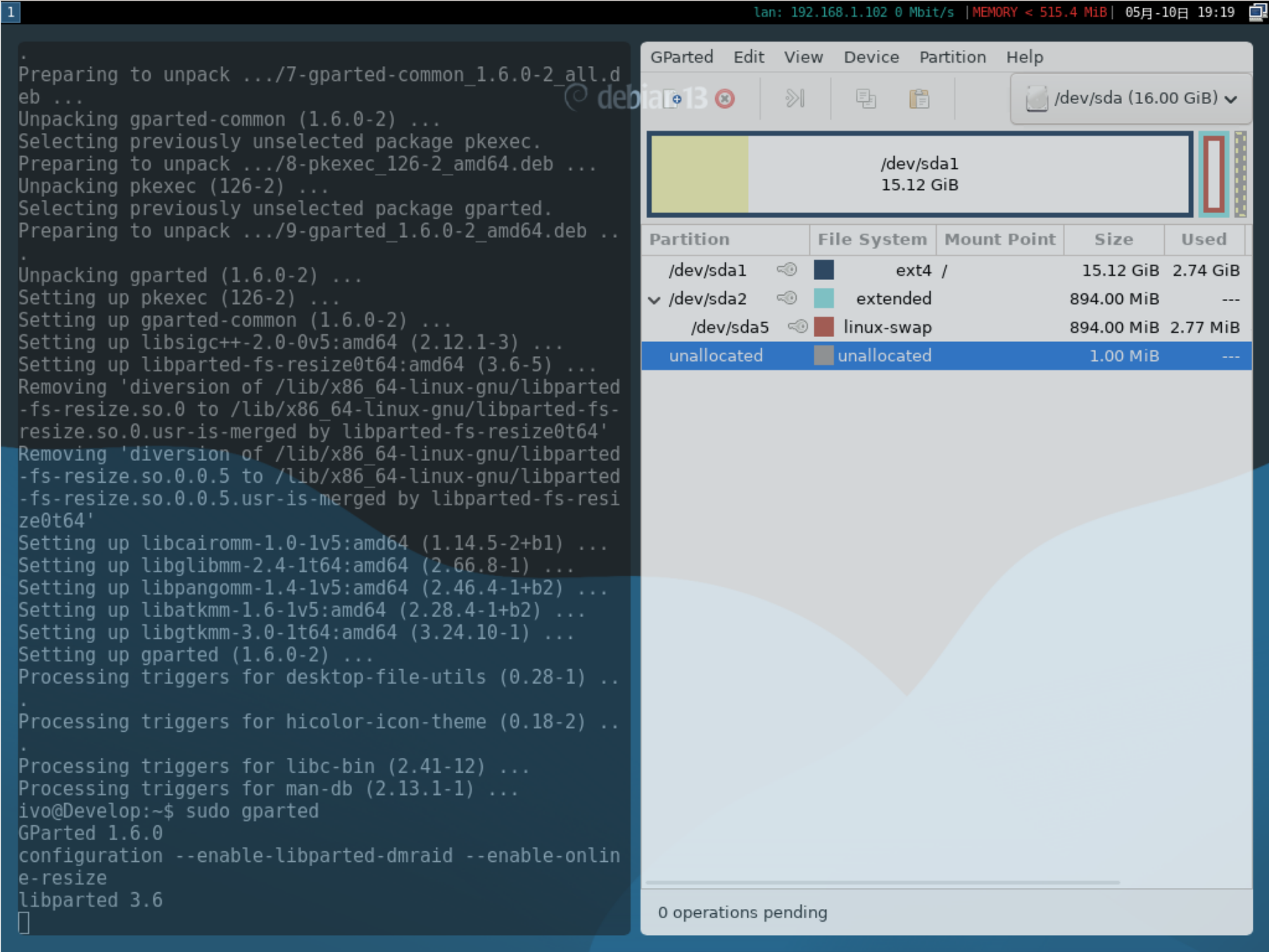
发现这样是可以打开的
安装提权软件 - lxpolkit
软件源中含有,可以直接安装
sudo apt install lxpolkit添加自启动
在 $HOME/.config/i3/config 添加以下内容
exec --no-startup-id lxpolkit重启后再打开 Gparted
效果
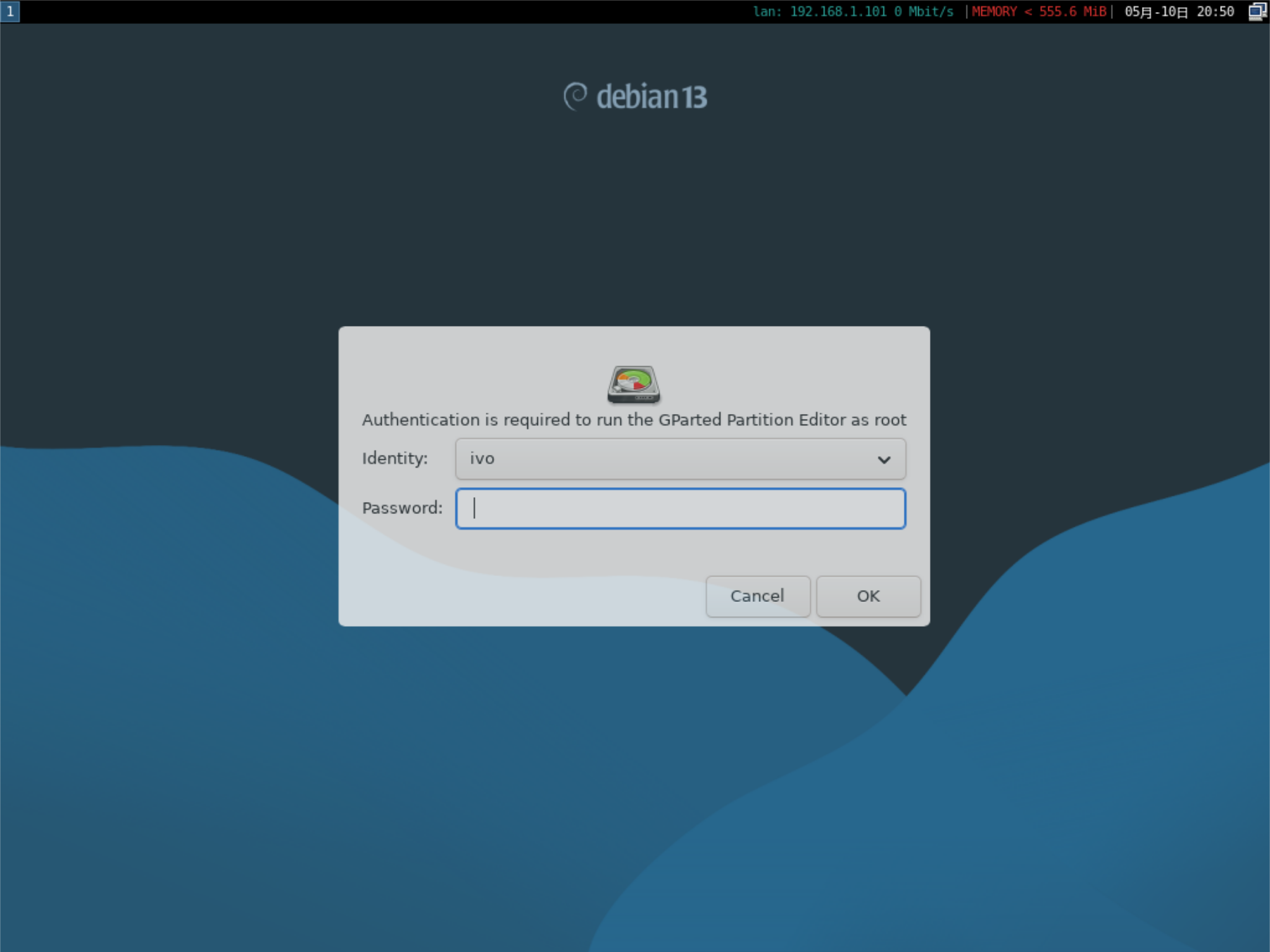
已经成功出现提权窗口
中文输入法
一开始使用的时候的确是不重要的,但是要将其作为开发机之后回复微信和QQ还是需要,所以可以选择安装一下,我更偏向于使用 Fcitx 框架
安装
软件源中已经自带需要的组件
sudo apt install fcitx5 fcitx5-chinese-addons安装后可以在 dmenu 菜单中看见
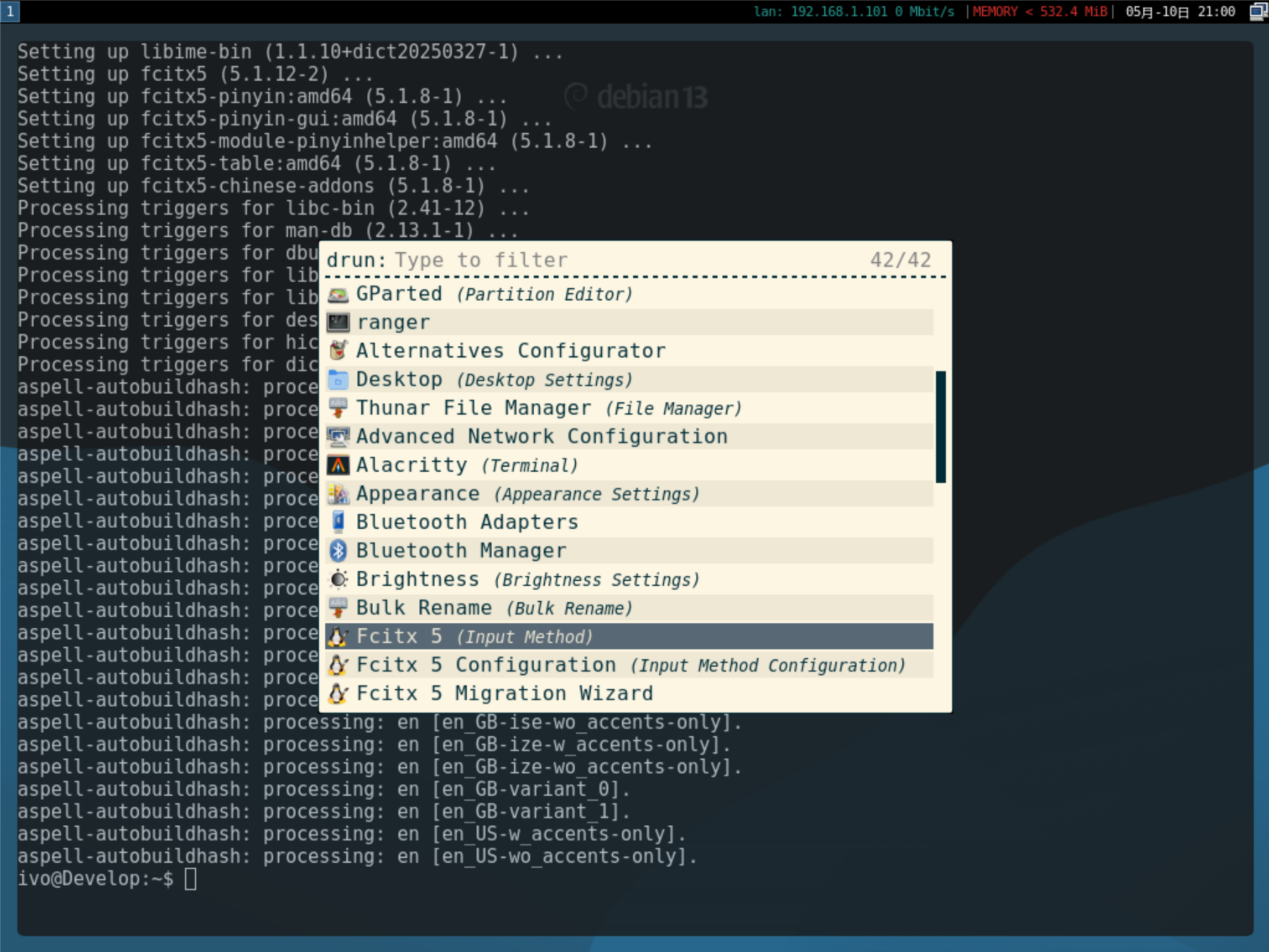
配置输入法自启动
在 $HOME/.config/i3/config 添加以下内容
exec --no-startup-id fcitx重启之后在面板上即可看到一个企鹅图标,或者和我这样的en字母
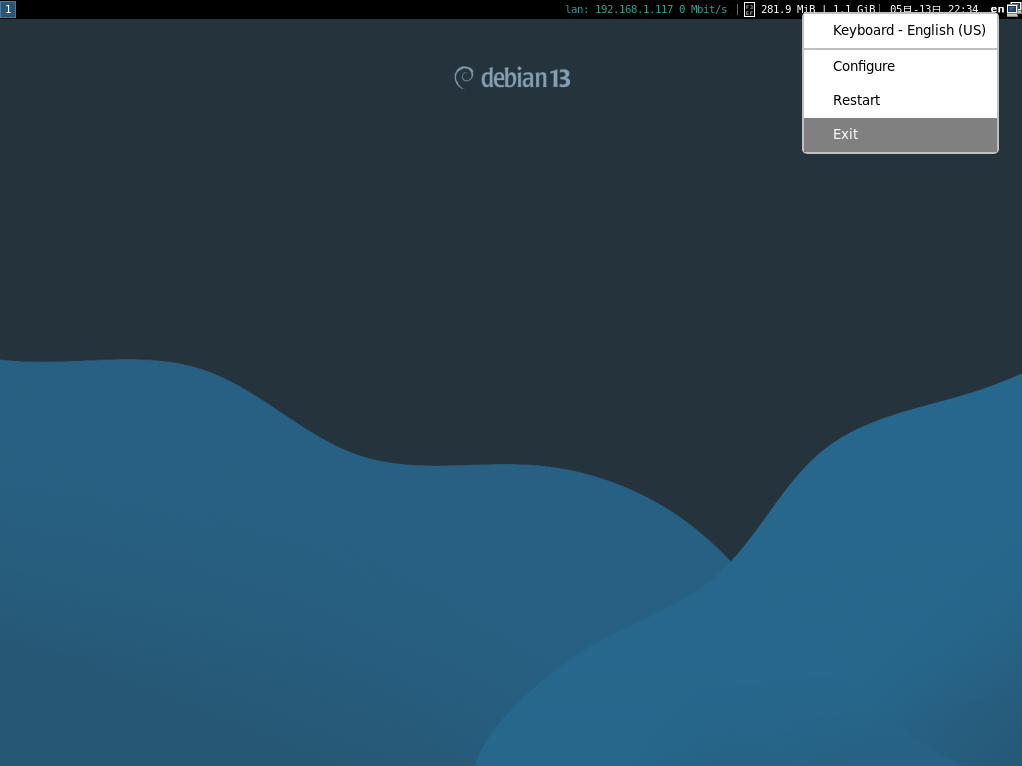
配置中文输入法
打开配置界面,在搜索框中输入 pinyin 进行检索并加入输入法
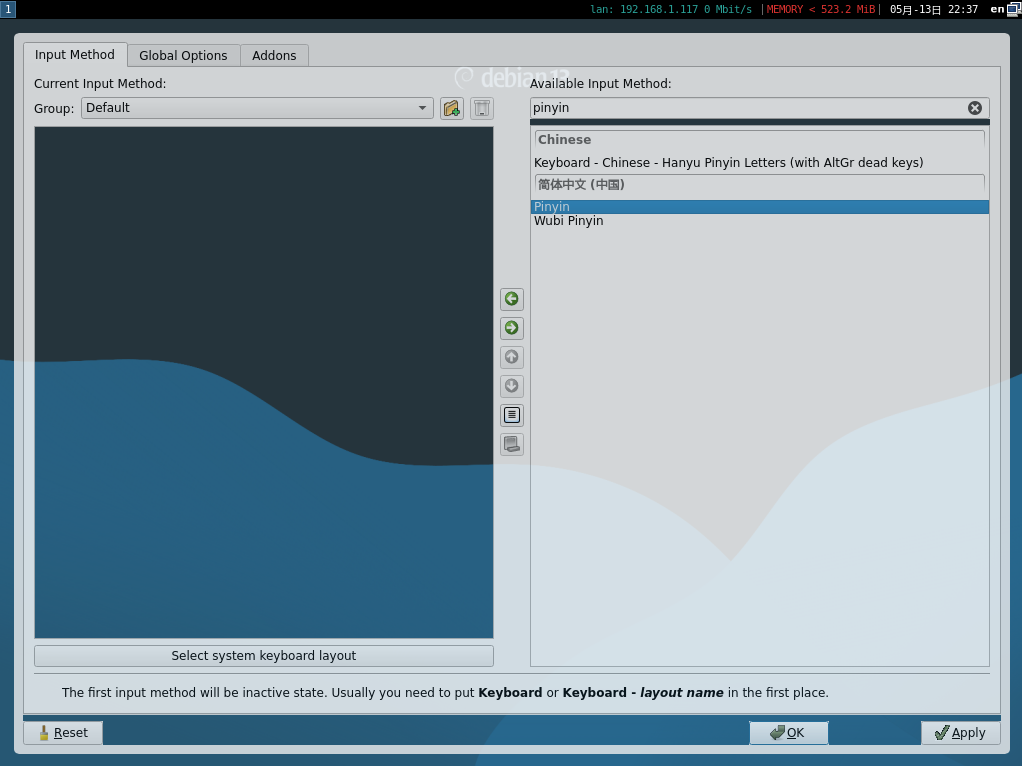
终端中尝试输入,确保没有问题
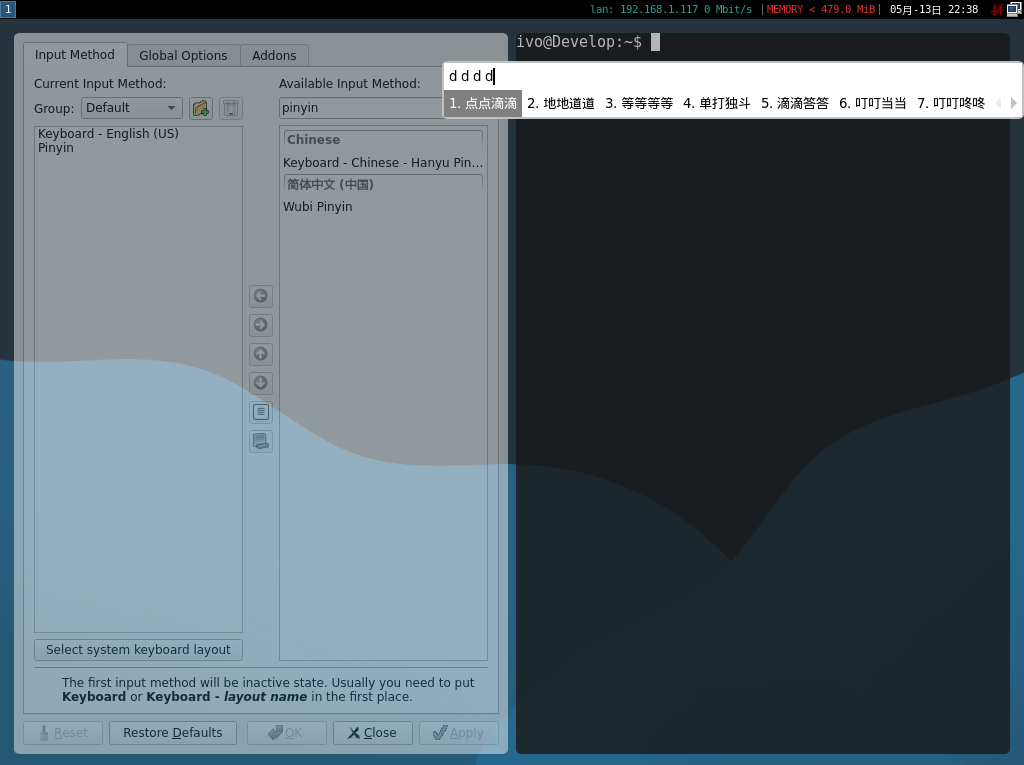
输入法美化
之前使用 Deepin 看到社区有一个人的美化主题非常不错,但是这个帖子我没有收藏,所以我只能把这个主题的 GitHub 仓库放上面,里面已经有详细的使用方法
应用商店
包管理器当中并不是常用的软件全部包含的,但是如果去使用deb安装包自己去打依赖还是很麻烦,所以国内出了一个补全 Linux 国内应用的应用商店,安装过后直接进行安装软件即可,这个商店有自己的名字 —— Spark Store,星火商店

重逢
依稀记得我最后一次使用这个应用商店已经是两年之前了,这个商店还是一个完全靠爱发电的模式,现在已经开始出现商业版本,官网更加精美了。之前一直看不起国内对于 Linux 操作系统的魔改, DDE 套着 GTK 和 QT 两个图形框架下窗口还使用 KDE 的 KWin,导致整个系统异常的卡顿,但是看着软件发展越来越好,也忠心祝愿国内 Linux 生态能够发展起来