基础组件与安装
和开发系统相比,Linux 基础系统当中会有很多软件包的缺失,这些缺失是需要我们自己去安装
需要安装软件梳理
回想一下在刚安装玩Windows系统之后需要做什么 —— 打驱动,也就是安装驱动程序,这些程序在Linux当中是和桌面环境一起安装上的,但是因为我们这里并没有安装桌面环境,这些需要和桌面组件一起进行安装
驱动程序
一般这些驱动程序只有实体机需要进行安装,后面的都是包名,可以直接进行安装
- 网络管理:
network-manager-gnome- 蓝牙管理:
blueman- 声音控制:
volumeicon-alsa- 电源管理器:
xfce4-power-manager
桌面环境安装
我们使用的桌面环境是窗口管理器i3-wm,但是这仅仅只是一个窗口管理器,其他还有很多组件,例如i3-gaps,i3lock和i3stauts等软件,直接安装i3就可以。电脑在开机进入系统的时候需要输入用户名密码,这个就需要登录管理器。
- 窗口管理器以及其配套组件:
i3- 登录管理器:
lightdm
为什么不使用gdm等登录管理器
Linux 不同桌面环境都有自己的登录管理器,像是 KDE 的 sddm 和 Gnome 的 gdm 都是非常好用的登录管理器,但是为了最轻量选择 lightdm ,如果有其他需要也可以自己去安装其他的登录管理器
其他软件包
在之前用户权限中有提到过提权的软件sudo,如果已经是第二次安装,可以安装一些自己需要的软件
- 权限控制:
sudo
更换软件源
登录系统的 root 账号,更换/etc/apt/sources.list文件中的软件源
我使用的软件源
# USTC

# 默认注释了源码仓库,如有需要可自行取消注释
deb http://mirrors.ustc.edu.cn/debian trixie main contrib non-free non-free-firmware
# deb-src http://mirrors.ustc.edu.cn/debian trixie main contrib non-free non-free-firmware
deb http://mirrors.ustc.edu.cn/debian trixie-updates main contrib non-free non-free-firmware
# deb-src http://mirrors.ustc.edu.cn/debian trixie-updates main contrib non-free non-free-firmware

# backports 软件源,请按需启用
# deb http://mirrors.ustc.edu.cn/debian trixie-backports main contrib non-free non-free-firmware
# deb-src http://mirrors.ustc.edu.cn/debian trixie-backports main contrib non-free non-free-firmware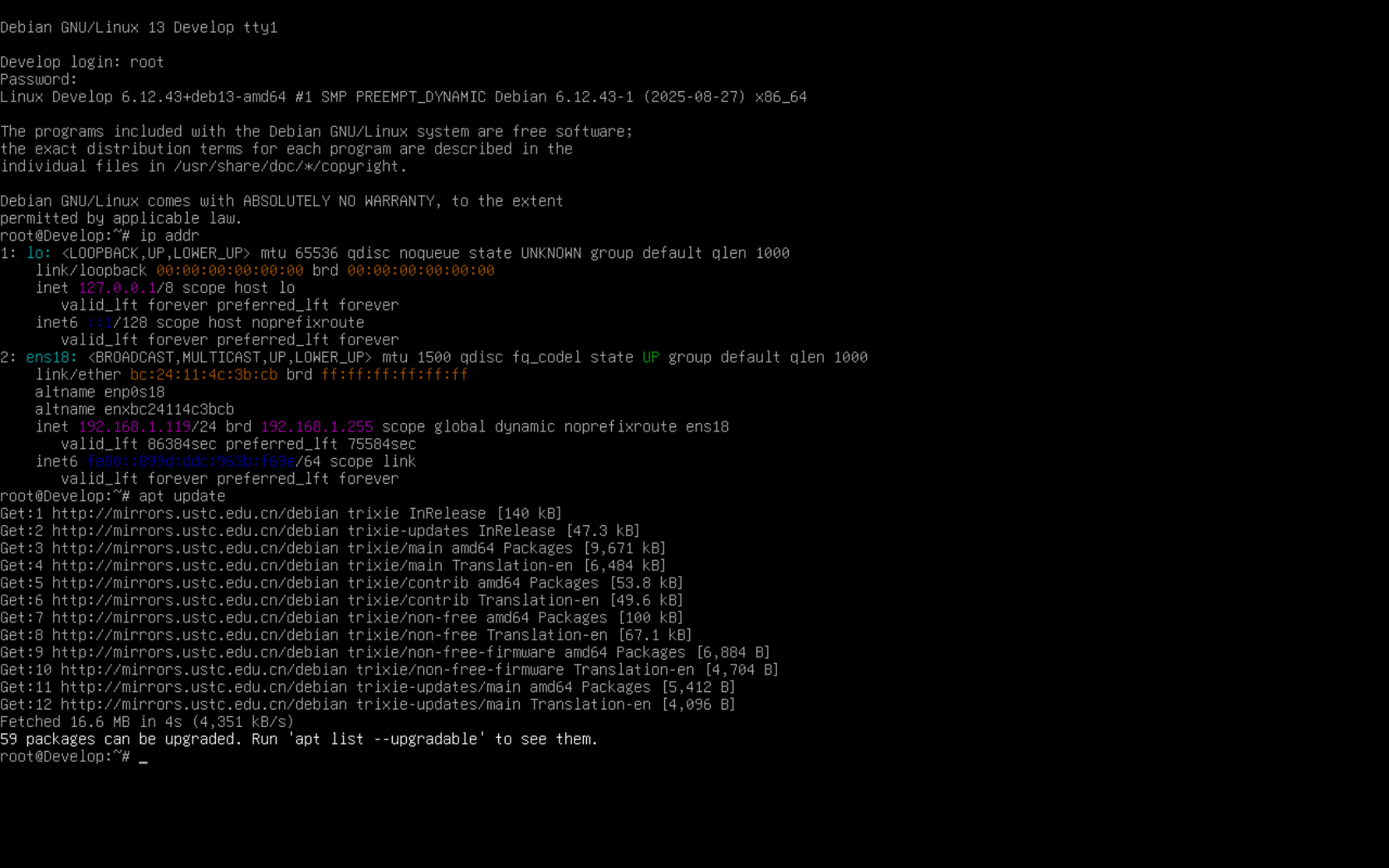
最后更新一下软件源,出现ustc字样即为成功
安装所需软件
之前梳理了三个板块,驱动程序,桌面环境以及附加的相关软件包,但是虚拟机是可以省略驱动程序相关的安装的
实体机安装命令参考
apt install network-manager-gnome blueman volumeicon-alsa xfce4-power-manager i3 lightdm sudo虚拟机安装命令参考
apt install network-manager-gnome i3 lightdm sudo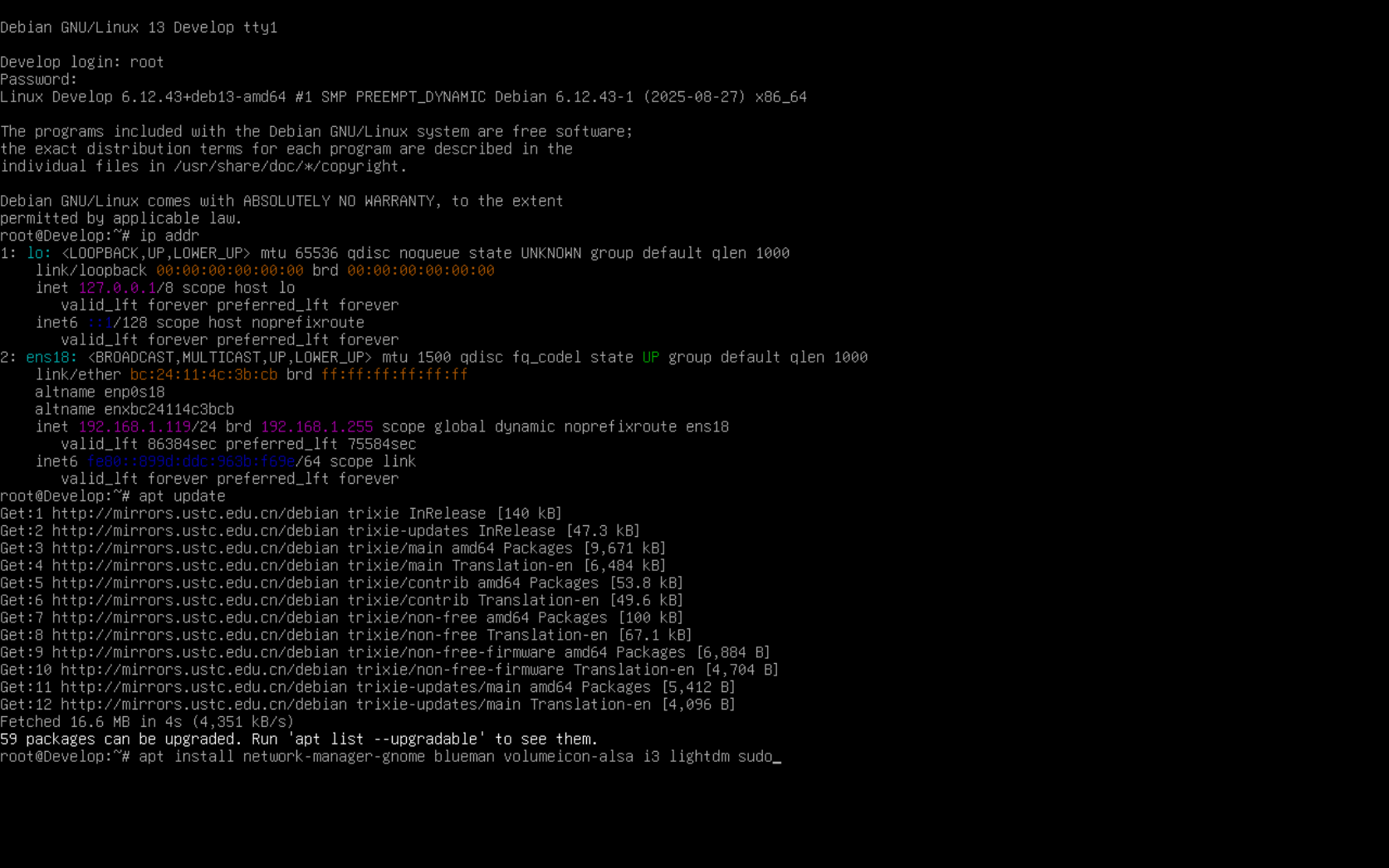
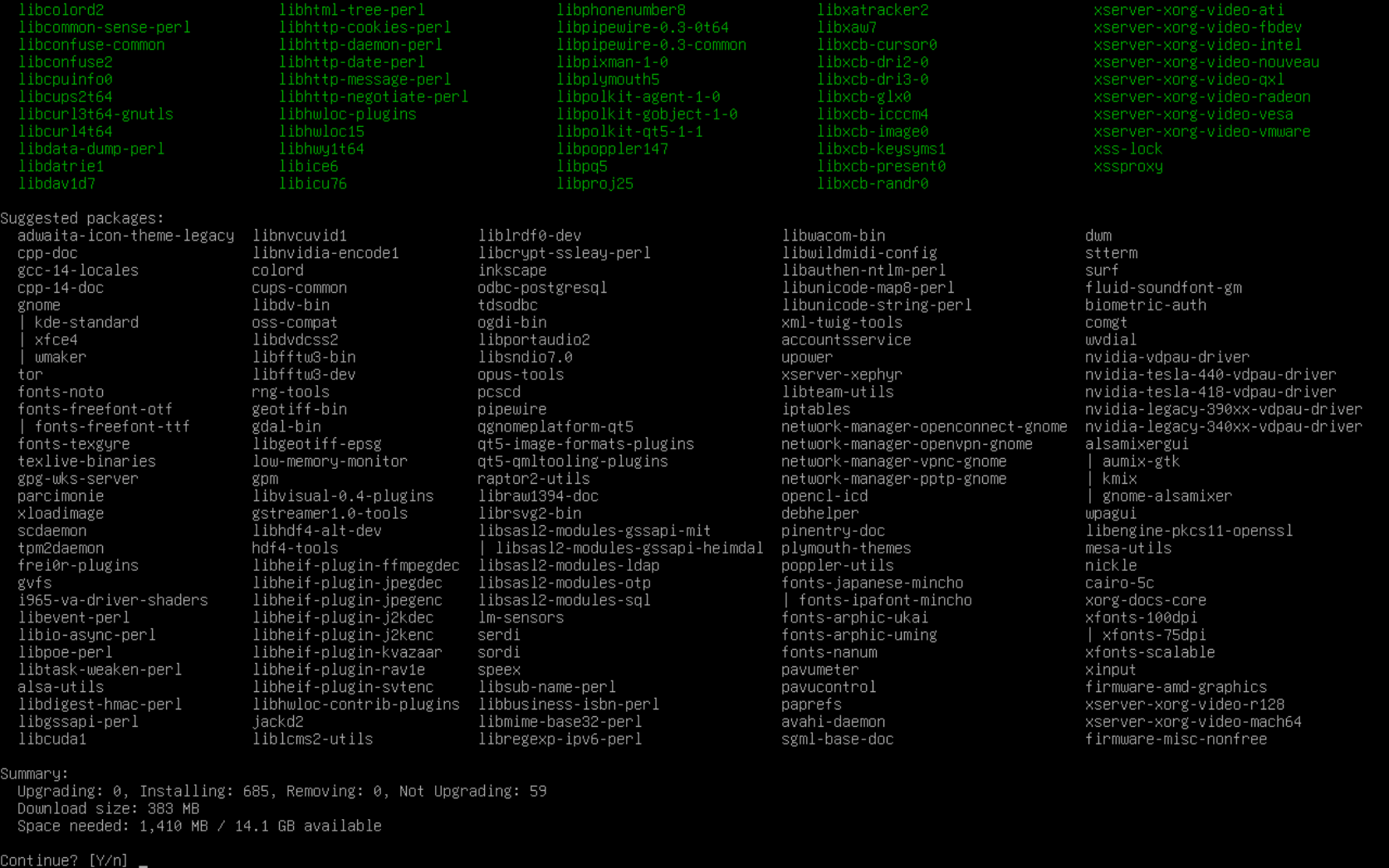
按y后等待安装完成
配置sudo
将我们刚刚添加的用户加入sudo用户组
sudo usermod -aG sudo [username]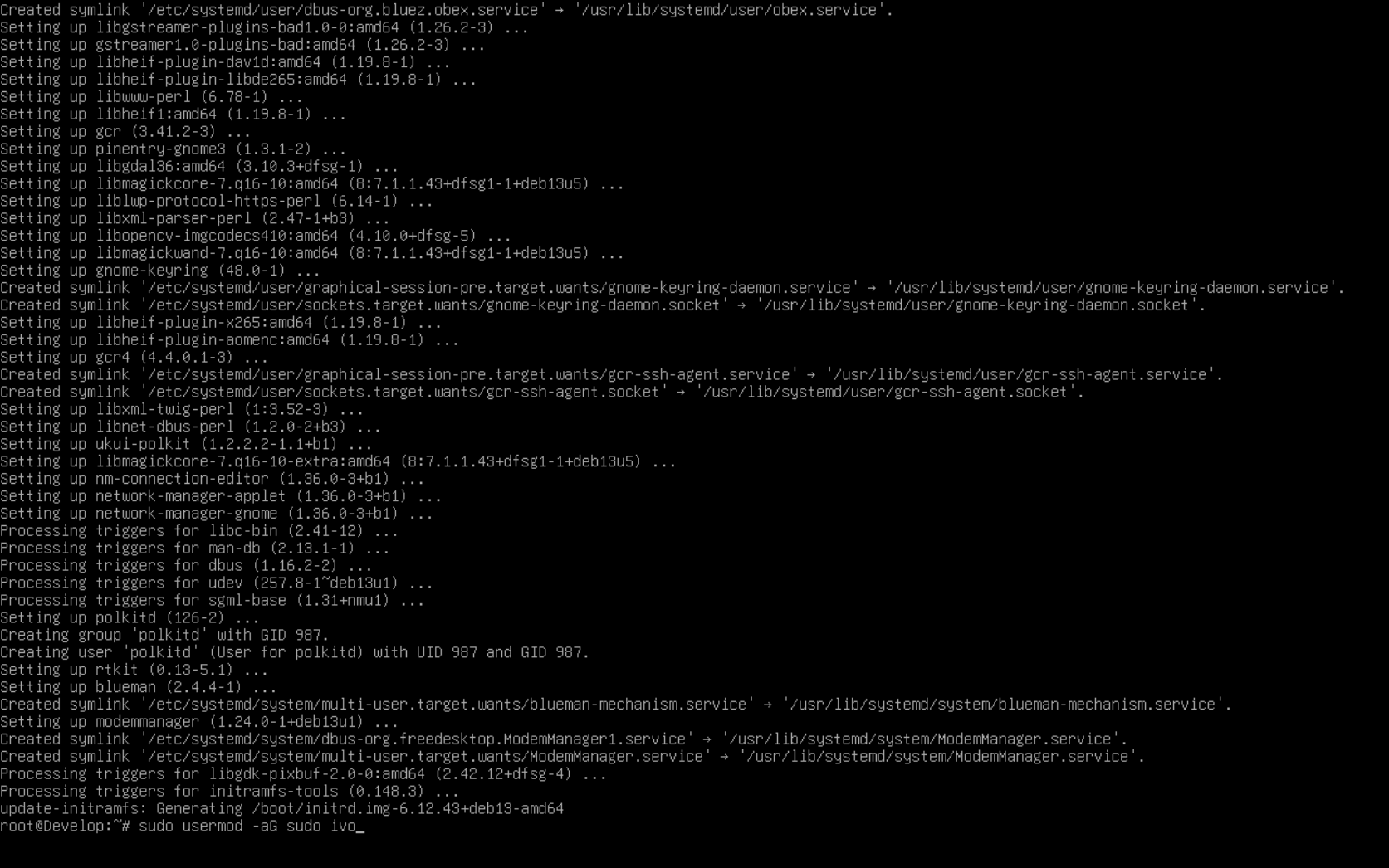
重启进入系统
输入reboot进行重启,重启后即可进入 LightDM 登录管理器,界面如下
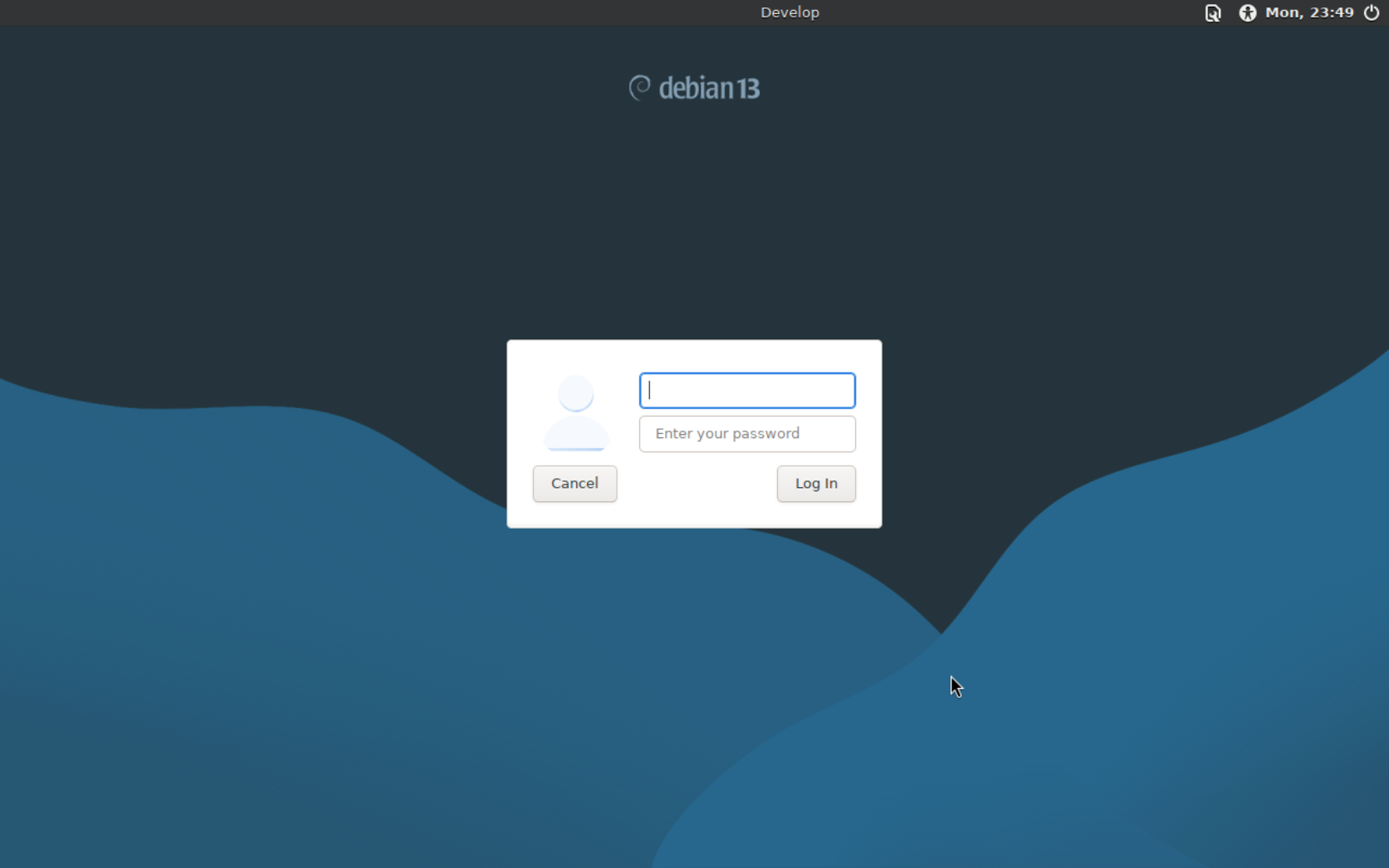
输入用户名进入系统
i3-wm初配置
进入桌面后会有一个初始配置环节
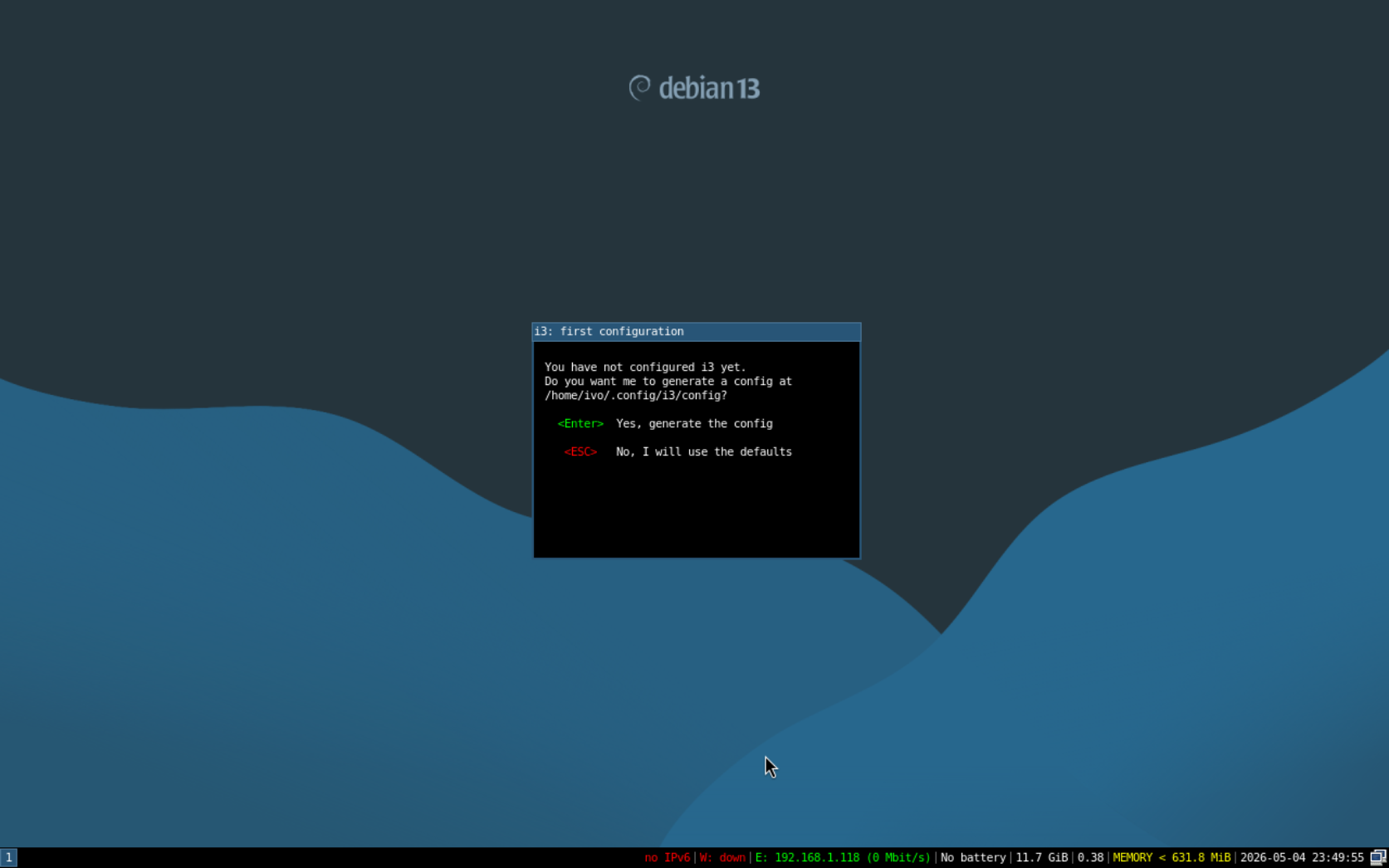
这里是是否在用户目录创建i3-wm的配置,这样用户的配置和系统不会冲突,按下Enter键即可创建用户自己的配置文件
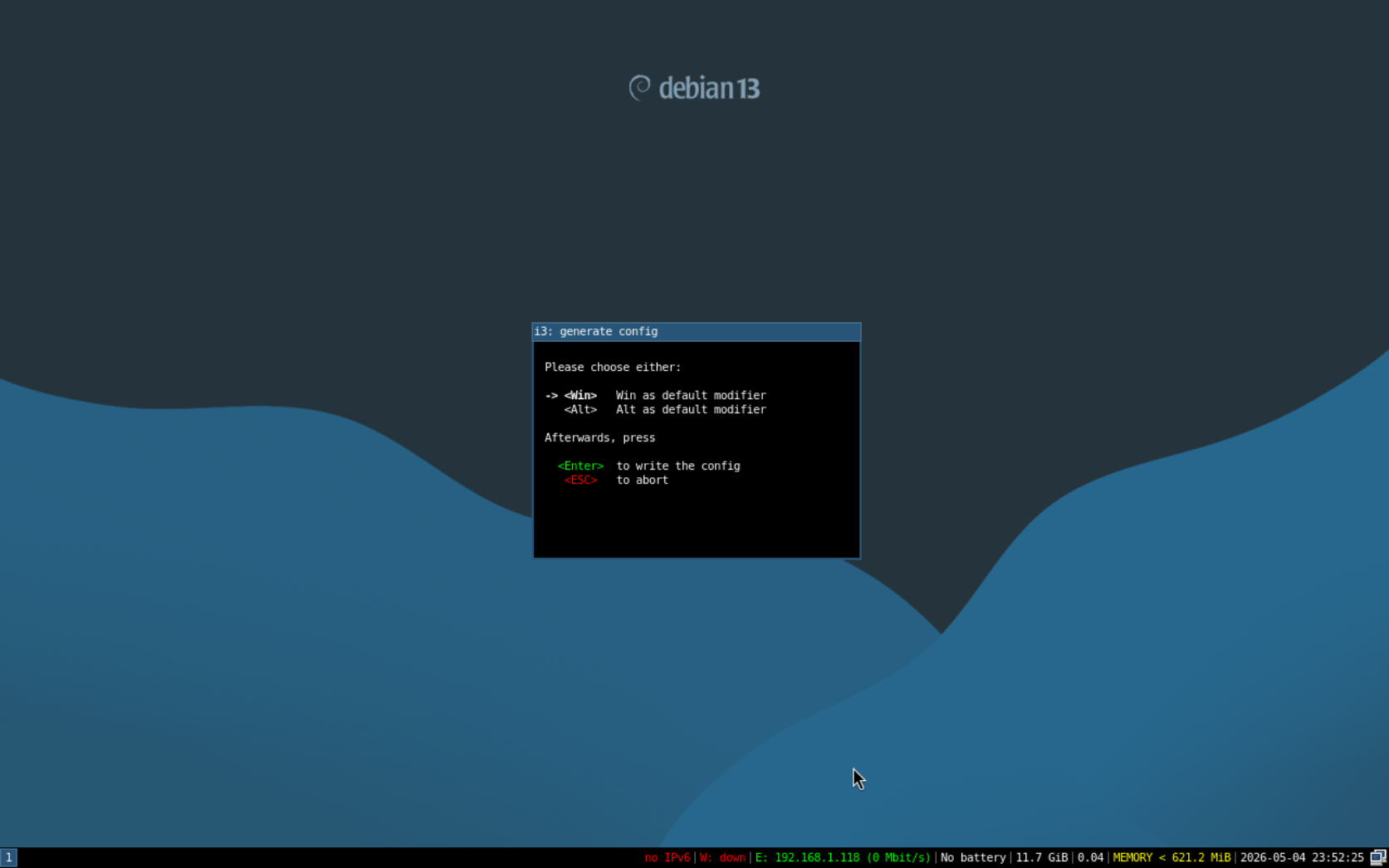
这里需要确认Mod按键,让你选择 Alt 和 Win 两个按键中任意一个作为都可以,我喜欢 Win
按下 Enter 后就正式进入 i3-wm 了,恭喜你成功完成安装!