网络配置与管理
在Ubuntu Server的安装中,在安装界面就已经提示要求配置本机的IP地址,当时是直接选择的静态IP,这样我们在开机的时候非常顺利的使用SSH连接上,但是网络配置上Ubuntu的网络框架较为新,所以传统框架需要使用Debian,下载安装最新版本的Debian 13安装镜像即可
Debian 13安装
我们需要重新安装一个全新的Debian 13虚拟机,网络安装镜像或者本地DVD镜像都可以
Debian安装时的配置比Ubuntu Server少很多,只有一个方面需要注意,也就是软件选择上,按照下图进行选择即可
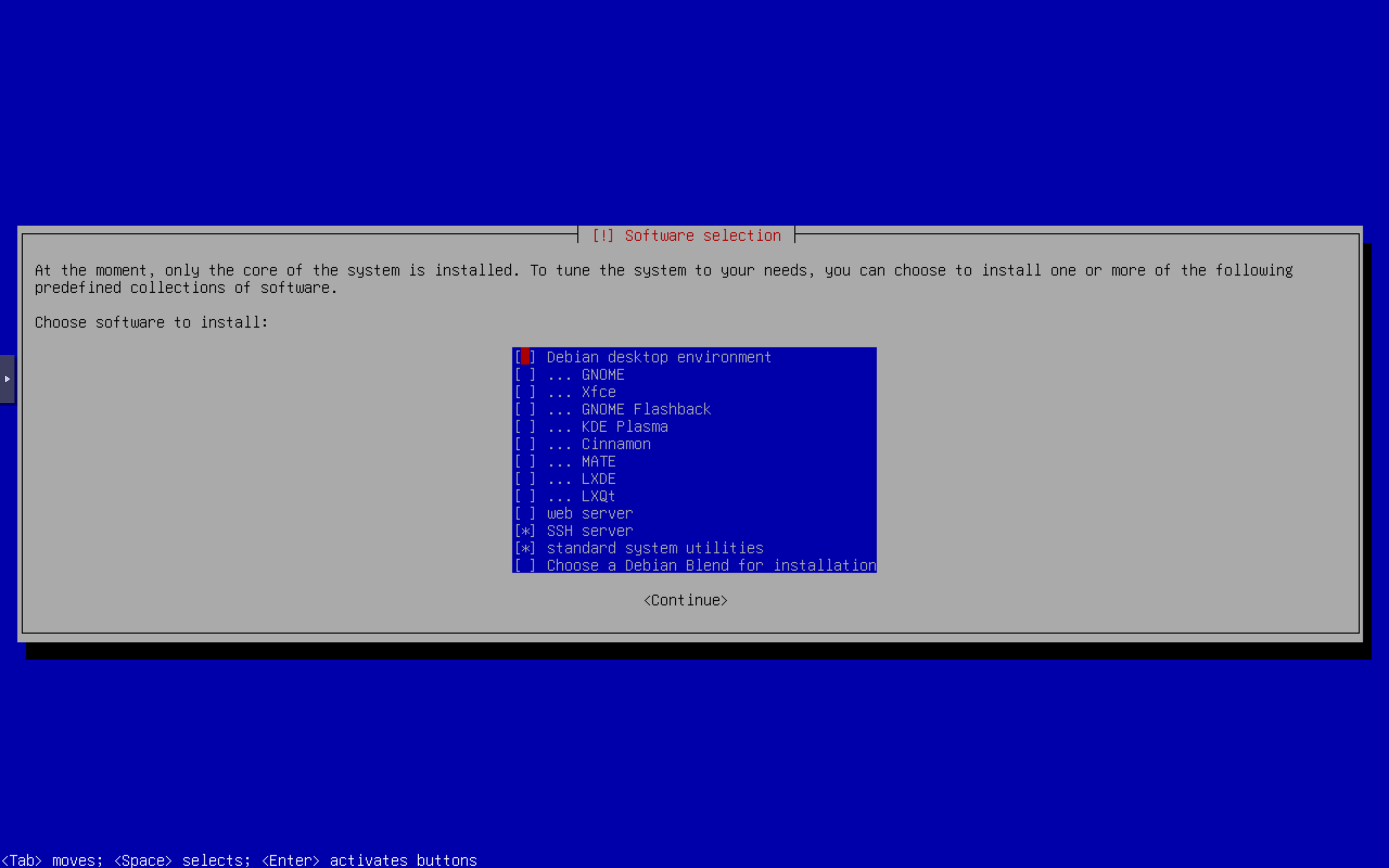
详细安装步骤参考
传统网络框架 —— ifupdown
这个框架的配置文件格式非常清晰,但是因为Ubuntu Server上使用Network Manager管理框架,所以我们安装默认使用这个框架的Debian 13,Debian 13默认创建root账户,我们这里直接使用root账号登录
配置文件位置
ifupdown框架的配置文件位置在/etc/network/interfaces中,Debian 13默认安装nano文本编辑器,所以我们先使用文本编辑器打开这个配置文件
nano /etc/network/interfaces配置文件查看与理解
配置文件内容如下:
# This file describes the network interfaces available on your system
# and how to activate them. For more information, see interfaces(5).

source /etc/network/interfaces.d/*

# The loopback network interface
auto lo
iface lo inet loopback

# The primary network interface
allow-hotplug ens18
iface ens18 inet dhcp里面一共写了两张网卡的配置,lo是本地回环网卡,也就是常见的127.0.0.1,为了确保剩下一张是我们联网的网卡,可以输入这个命令查看
ip addr系统返回如下
1: lo: <LOOPBACK,UP,LOWER_UP> mtu 65536 qdisc noqueue state UNKNOWN group default qlen 1000
    link/loopback 00:00:00:00:00:00 brd 00:00:00:00:00:00
    inet 127.0.0.1/8 scope host lo
       valid_lft forever preferred_lft forever
    inet6 ::1/128 scope host noprefixroute
       valid_lft forever preferred_lft forever
2: ens18: <BROADCAST,MULTICAST,UP,LOWER_UP> mtu 1500 qdisc fq_codel state UP group default qlen 1000
    link/ether bc:24:11:c1:b9:7b brd ff:ff:ff:ff:ff:ff
    altname enp0s18
    altname enxbc2411c1b97b
    inet 192.168.1.108/24 brd 192.168.1.255 scope global dynamic noprefixroute ens18
       valid_lft 85642sec preferred_lft 74842sec
    inet6 fd3e:7e16:83e6::225/128 scope global dynamic noprefixroute
       valid_lft 42439sec preferred_lft 42439sec
    inet6 fd3e:7e16:83e6:0:2989:c87d:c10f:ae89/64 scope global dynamic mngtmpaddr noprefixroute
       valid_lft 4813sec preferred_lft 2113sec
    inet6 fe80::79f5:5e4:4363:5ebc/64 scope link
valid_lft forever preferred_lft forever说明现在我们总共两张网卡,一个本地回环的lo,另一个则是正常负责上网的ens18网卡,所以我们需要设置ens18这张网卡的静态IP地址
配置文件的编辑
我们需要对配置文件做出相对应的修改,首先将原本的动态DHCP换成静态的固定IP地址,以及配置对应的IP地址,网管,DNS等
# This file describes the network interfaces available on your system
# and how to activate them. For more information, see interfaces(5).

source /etc/network/interfaces.d/*

# The loopback network interface
auto lo
iface lo inet loopback

# The primary network interface
allow-hotplug ens18
iface ens18 inet dhcp
iface ens18 inet static
	address 192.168.1.10/24
	gateway 192.168.1.1
dns-nameserver 223.5.5.5 但是因为allow-hotplug在配置文件中,这个网卡是只有在重新插拔之后配置才能生效,所以为了能够最快时间生效,我们需要将这个改为auto
# This file describes the network interfaces available on your system
# and how to activate them. For more information, see interfaces(5).

source /etc/network/interfaces.d/*

# The loopback network interface
auto lo
iface lo inet loopback

# The primary network interface
allow-hotplug ens18
auto ens18
iface ens18 inet static
	address 192.168.1.10/24
	gateway 192.168.1.1
	dns-nameserver 223.5.5.5
使配置文件生效
重启网络服务,使网络配置重新加载
sudo systemctl restart networking检查IP生效情况
ip addr现代网络框架 —— netplan
相较于传统的网络配置,netplan最明显的就是他的配置文件格式,从以前的ini格式换成了更简洁而且容易看懂的yaml格式
配置文件的位置
配置文件通常位于/etc/netplan/这个目录下,不同的机器安装之后这个文件名称也不一样,但是通过查看目录下配置文件就可以看到
ls /etc/netplan/系统会显示一个yaml文件
50-cloud-init.yaml配置文件查看与理解
在编辑这个文件之前,我们需要看一下这个文件内的具体内容
sudo cat /etc/netplan/50-cloud-init.yaml返回文件内的具体内容
network:
  version: 2
  ethernets:
    ens18:
      addresses:
      - "192.168.1.4/24"
      nameservers:
        addresses:
        - 223.5.5.5
        search: []
      routes:
      - to: "default"
        via: "192.168.1.1"
里面能很清晰看到我们一张网卡的信息
- ens18:网卡的名称
- addresses:IP地址,但是需要写成带子网掩码的格式例如子网掩码是
255.255.255.0要写成/24- namservers:DNS服务器
- routes:路由,也就是网关
gateway
编辑配置文件
如果我想将IP地址从192.168.1.4换成192.168.1.10
network:
  version: 2
  ethernets:
    ens18:
      addresses:
      - "192.168.1.4/24"
      - "192.168.1.10/24"
      nameservers:
        addresses:
        - 223.5.5.5
        search: []
      routes:
      - to: "default"
        via: "192.168.1.1"
使配置文件生效
netplan的生效方式不一样,netplan本质上是一个一次性命令行工具,不需要系统的守护进程,所以我们需要使netplan生效即可
sudo netplan apply检查IP生效情况
ip addr